

Trong bối cảnh marketing kỹ thuật số ngày nay, việc tạo ra nội dung hấp dẫn là chưa đủ. Để thực sự tạo ra tác động, bạn cần đo lường hiệu quả nội dung một cách chi tiết và toàn diện. Quá trình này giúp bạn hiểu sâu sắc những gì đang hoạt động tốt và cần cải thiện, từ đó định hình chiến lược nội dung tối ưu. Đặc biệt, việc sử dụng các công cụ mạnh mẽ như Google Looker Studio tích hợp với Google Analytics 4 sẽ là chìa khóa.
Tầm Quan Trọng Của Việc Đo Lường Hiệu Suất Nội Dung
Việc phân tích hiệu suất nội dung không chỉ là một công việc kỹ thuật mà còn là yếu tố chiến lược cốt lõi giúp các doanh nghiệp phát triển. Thông qua việc đánh giá dữ liệu một cách kỹ lưỡng, từ tổng quan đến chi tiết, bạn có thể nhận diện các thành phần của nội dung và kênh phân phối đang thực sự đóng góp vào mục tiêu chung. Điều này cho phép các nhà tiếp thị đưa ra quyết định dựa trên dữ liệu, tránh các phỏng đoán và tối ưu hóa nguồn lực. Việc liên tục theo dõi và điều chỉnh dựa trên dữ liệu sẽ đảm bảo rằng mọi nỗ lực đều hướng đến kết quả kinh doanh rõ ràng.
Xác Định Mục Tiêu Cụ Thể Cho Nội Dung Của Bạn
Trước khi bắt tay vào xây dựng bất kỳ bảng điều khiển phân tích nào, điều kiện tiên quyết là bạn phải xác định rõ ràng các mục tiêu chính mà nội dung của mình hướng tới. Nội dung có vai trò đa dạng, từ việc thu hút sự chú ý của khán giả, xây dựng mối quan hệ bền vững, cho đến thúc đẩy hành vi chuyển đổi. Các mục tiêu cụ thể này sẽ phụ thuộc vào nhiều yếu tố như bản chất sản phẩm hoặc dịch vụ, chu kỳ mua hàng của khách hàng tiềm năng và mối quan hệ bạn mong muốn thiết lập với đối tượng. Việc có mục tiêu rõ ràng sẽ giúp bạn lựa chọn các chỉ số phù hợp để đo lường.
Hiểu Rõ Các Chỉ Số Đo Lường Chính (KPIs)
Để đo lường hiệu suất nội dung một cách hiệu quả, việc lựa chọn đúng các chỉ số hiệu suất chính (KPIs) là vô cùng quan trọng. Các KPI này cần phản ánh chính xác mục tiêu kinh doanh của bạn. Ví dụ, nếu mục tiêu là nâng cao nhận diện thương hiệu, bạn nên theo dõi các chỉ số như số lượng khách truy cập trang web, phiên truy cập và lượt xem trang. Đây là những chỉ số cơ bản cho thấy mức độ tiếp cận của nội dung.
Khi muốn đánh giá mức độ tương tác của thương hiệu với người dùng, các chỉ số như số phiên tương tác, người dùng hoạt động, thời lượng phiên trung bình, thời gian trung bình trên trang, tỷ lệ thoát và số lượt xem mỗi phiên sẽ cung cấp cái nhìn sâu sắc. Những chỉ số này giúp bạn hiểu mức độ hấp dẫn và khả năng giữ chân người đọc của nội dung. Cuối cùng, để đo lường khả năng mua hàng hoặc chuyển đổi, bạn cần quan tâm đến khách truy cập quay lại, lượt xem trang sản phẩm, số lượt thanh toán đã khởi tạo, và khách hàng mới. Các chỉ số này trực tiếp liên quan đến hành vi chuyển đổi và doanh thu.
Xem Thêm Bài Viết:
- Bí Quyết Nâng Cao Năng Lực Lãnh Đạo Xuất Sắc Cho Mọi Doanh Nghiệp
- Tối Ưu SEO Cùng Mô Hình Topic Cluster: Chiến Lược Nội Dung Hiện Đại
- Video Marketing Toàn Diện: Từ Chiến Lược Đến Hiệu Quả Doanh Nghiệp
- Vị Marketing: Xây Dựng Nội Dung Khác Biệt Để Thu Hút Khách Hàng
- Trách nhiệm Xã hội của Doanh nghiệp (CSR): Nền Tảng Phát Triển Bền Vững
Đánh Giá Toàn Diện Nội Dung Và Kênh Phân Phối
Để xác định hiệu quả chiến lược nội dung đối với mục tiêu kinh doanh, bạn cần xem xét cả hai khía cạnh quan trọng: bản thân nội dung và cách nội dung đó được phân phối. Việc chỉ đo lường hiệu suất nội dung mà bỏ qua bối cảnh người dùng tiếp cận nội dung đó như thế nào, từ kênh nào, sẽ giống như đánh giá chất lượng một chiếc xe chỉ dựa vào tốc độ tối đa của nó. Có thể một bài viết blog có lượng truy cập cao nhưng tỷ lệ tương tác lại thấp.
Ban đầu, bạn có thể cho rằng nội dung đó không đạt yêu cầu. Tuy nhiên, khi đào sâu vào kênh phân phối, bạn có thể phát hiện ra rằng phần lớn lưu lượng truy cập kém chất lượng này đến từ một quảng cáo kỹ thuật số nhắm mục tiêu kém hiệu quả. Trong trường hợp này, không phải nội dung thất bại mà chính là chiến lược phân phối đã không phù hợp. Việc kiểm tra nội dung và phân phối song song cho phép bạn xác định điểm mạnh và điểm yếu thực sự của chiến lược, tránh đưa ra các giả định sai lầm dựa trên thông tin không đầy đủ.
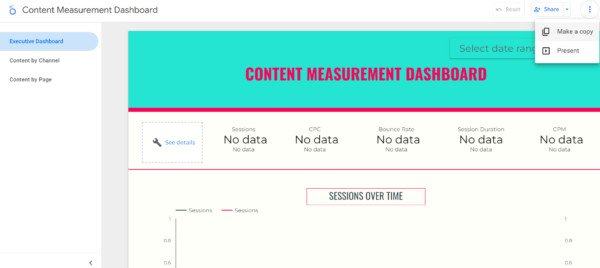 Hướng dẫn sao chép mẫu báo cáo Google Looker Studio để phân tích hiệu suất nội dung
Khám Phá Các Chỉ Số Khả Dụng Từ GA4
Để thu thập tất cả dữ liệu liên quan vào một nơi, Google Looker Studio (phiên bản miễn phí) là một công cụ lý tưởng. Nó cho phép bạn tạo nhiều tab trong một báo cáo duy nhất và tùy chỉnh giao diện, kích thước hiển thị dữ liệu. Trước khi đi sâu vào kỹ thuật xây dựng, mục tiêu chính của phần này là trả lời câu hỏi: “Nội dung của thương hiệu có đang đạt được mục đích đề ra không?”. Để minh họa điều này, hãy chọn các chỉ số liên quan đến mục tiêu nội dung của bạn. Nếu bạn áp dụng phương pháp tiếp cận phễu đầy đủ cho nội dung, bạn nên đưa vào các KPI ở các giai đoạn khác nhau của hành trình người dùng.
Một số chỉ số phổ biến nhất có thể được sử dụng để phân tích hiệu suất bao gồm: Số phiên (Sessions) – bất cứ khi nào người dùng truy cập trang web; Lượt xem (Views) – tổng số trang đã truy cập; Tổng người dùng (Total users) – tổng số người đã truy cập trang web; Người dùng mới (New users) – tổng số người truy cập lần đầu; Người dùng quay lại (Returning users) – tổng số người bắt đầu nhiều hơn một phiên; Phiên tương tác (Engaged sessions) – các phiên kéo dài ít nhất 10 giây, có ít nhất một sự kiện chính hoặc bao gồm ít nhất hai lượt xem trang/màn hình.
Các chỉ số khác cũng rất quan trọng như: Thời lượng phiên trung bình (Average session duration) – thời gian trung bình của các phiên trước khi người dùng rời đi; Tỷ lệ thoát (Bounce rate) – phần trăm phiên không tương tác chia cho tổng số phiên; Tỷ lệ tương tác (Engagement rate) – phần trăm phiên tương tác chia cho tổng số phiên; Lượt xem mỗi phiên (Views per session) – tổng lượt xem chia cho tổng số phiên; Số phiên mỗi người dùng (Sessions per user) – số phiên tương tác trung bình mỗi người dùng; và Người dùng hoạt động (Active users) – số người dùng có phiên tương tác.
Hướng Dẫn Xây Dựng Dashboard Với Google Looker Studio
Để bắt đầu chương trình đo lường nội dung của bạn, có một mẫu Google Looker Studio có sẵn để hỗ trợ bạn. Để sử dụng bảng điều khiển này với dữ liệu trang web của bạn, chỉ cần nhấp vào ba chấm ở góc trên cùng bên phải và chọn “Tạo bản sao”. Hệ thống sẽ yêu cầu bạn thay thế nguồn dữ liệu GA4 mẫu bằng dữ liệu phân tích của riêng bạn.
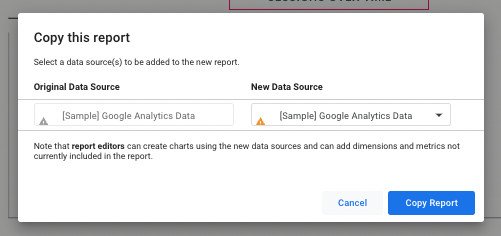 Thay thế nguồn dữ liệu mẫu Google Analytics 4 trong Looker Studio
Ngay sau đó, bạn sẽ có một bảng điều khiển sẵn sàng để điền dữ liệu. Lưu ý rằng một số chỉ số có thể không tự động chuyển sang phiên bản của bạn giống như trong mẫu do sự khác biệt trong cách thiết lập dữ liệu. Để khắc phục, bạn có thể chọn từng chỉ số và biểu đồ, sau đó thay thế chúng bằng các chiều (dimensions) mong muốn từ menu bên phải. Tại đây, bạn cũng có thể thay đổi các tùy chọn hiển thị, hình ảnh hóa và kiểu dáng cho dữ liệu của mình. Điều này giúp bạn tinh chỉnh báo cáo để phù hợp nhất với nhu cầu phân tích dữ liệu nội dung cụ thể của mình.
Tạo Báo Cáo Tổng Quan Dành Cho Cấp Quản Lý
Tab đầu tiên của dashboard trong mẫu thường bao gồm một bản tóm tắt dành cho cấp điều hành. Bản tóm tắt này sẽ so sánh các KPI đã chọn (liệt kê ở trên cùng) với khoảng thời gian trước đó. Điều này cho phép các bên liên quan dễ dàng nhận thấy những thay đổi trong các chỉ số quan trọng, những thay đổi có thể đang ảnh hưởng tích cực hoặc tiêu cực đến hiệu suất nội dung của bạn. Trong ví dụ về bảng điều khiển đo lường nội dung này, các KPI có thể bao gồm người dùng hoạt động, số phiên, tỷ lệ tương tác, tỷ lệ thoát, thời lượng phiên trung bình và số lượt chuyển đổi.
Dưới mỗi con số thường là phần trăm thay đổi, được hiển thị bằng màu đỏ (tiêu cực) hoặc xanh lá cây (tích cực). Báo cáo cũng bao gồm biểu đồ cho thấy số phiên so sánh theo thời gian, giúp hình dung xu hướng. Bảng điều khiển điều hành còn hiển thị các biểu đồ và đồ thị cho người dùng mới so với người dùng quay lại, lượt xem trung bình mỗi phiên, lượt xem theo trang và kênh, khách truy cập theo vị trí, số phiên theo kênh, và nhiều hơn nữa.
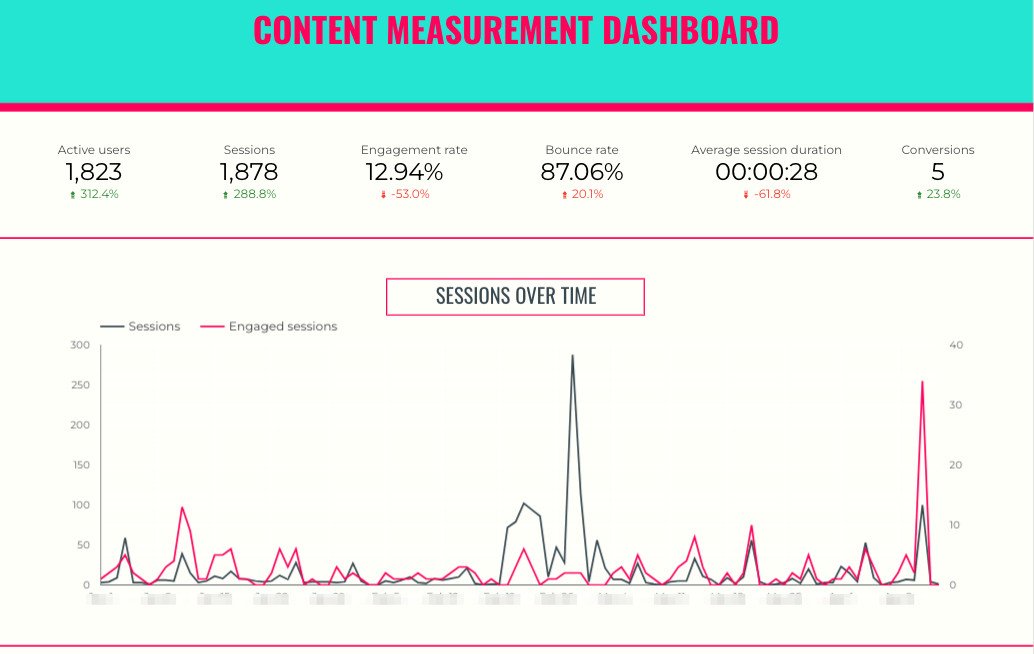 Tổng quan dashboard điều hành về các chỉ số hiệu suất nội dung chính trên Looker Studio
Nếu bạn muốn theo dõi cụ thể các trang nội dung, ví dụ như blog, hãy thêm bộ lọc ở cấp độ trang hoặc báo cáo. Để thêm bộ lọc áp dụng cho tất cả các tab trên bảng điều khiển, bạn vào menu trên cùng, chọn “Tệp” (File) rồi “Cài đặt Báo cáo” (Report Settings). Một cột sẽ mở ra ở phía bên phải của bảng điều khiển. Chọn “Thêm Bộ lọc” (Add A Filter) ở phía dưới.
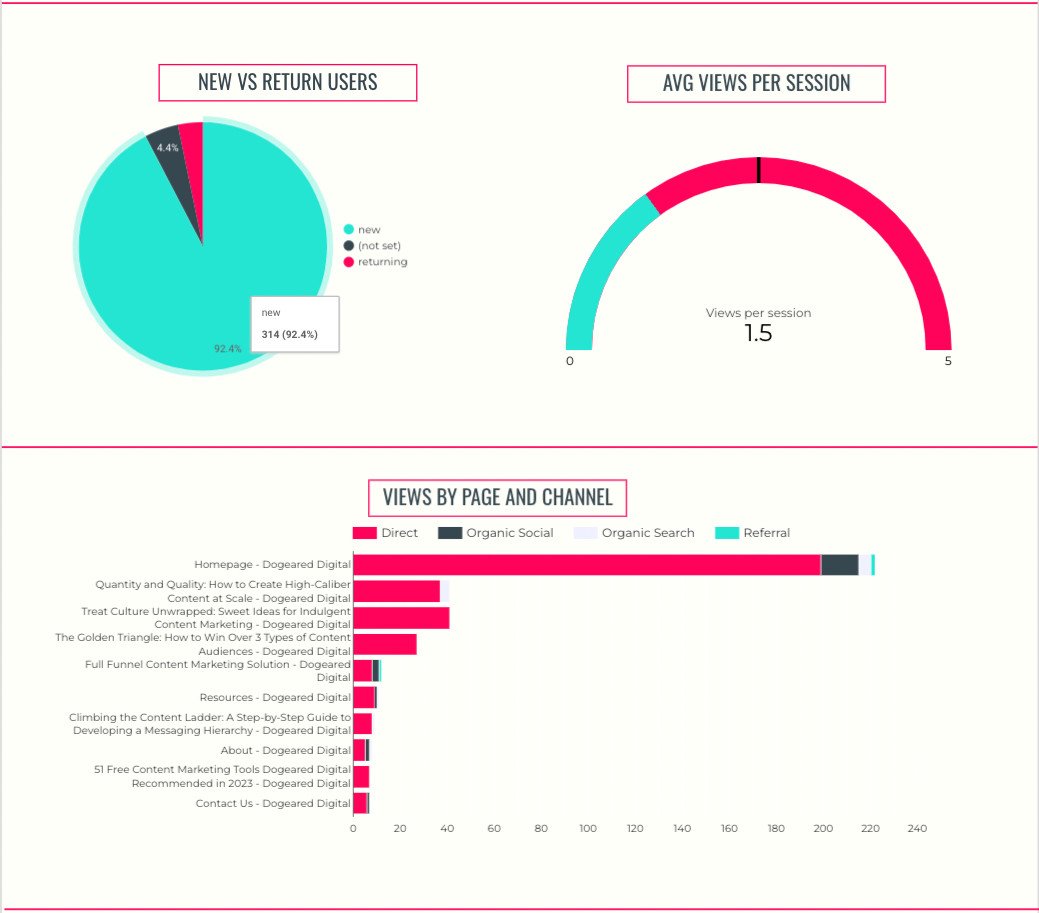 Biểu đồ người dùng mới và quay lại cùng lượt xem theo kênh trong dashboard hiệu suất nội dung
Quá trình này tương tự đối với bộ lọc cấp trang, nhưng chúng chỉ áp dụng cho tab hiện tại. Để tạo bộ lọc cấp trang, bạn vào menu trên cùng, chọn “Trang” (Page) rồi “Cài đặt Trang hiện tại” (Current Page Settings). Một cột sẽ xuất hiện ở bên phải. Chọn “Thêm Bộ lọc”. Từ đây, quy trình tạo bộ lọc cấp trang hoặc cấp báo cáo là như nhau. Chọn “Tạo Bộ lọc” (Create A Filter), một hộp thoại sẽ bật lên.
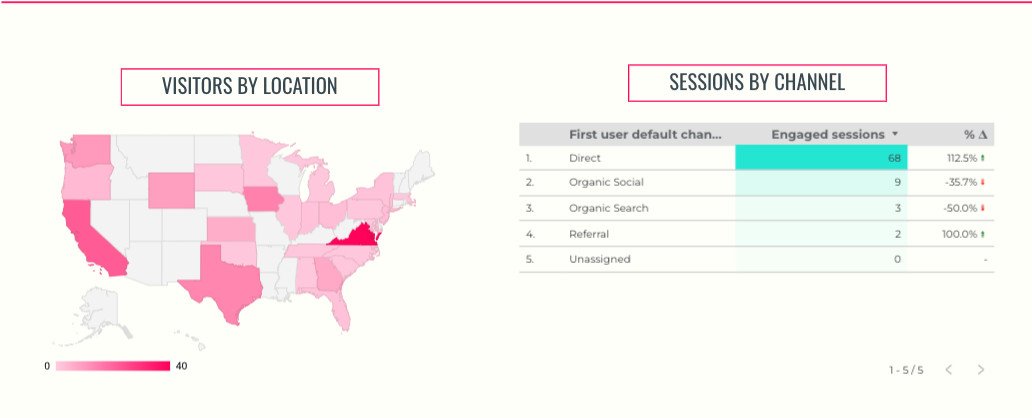 Phân tích lưu lượng truy cập theo vị trí và kênh nguồn trong báo cáo hiệu suất nội dung
Nếu trang web của bạn sử dụng phân loại breadcrumb hoặc cách khác để phân biệt các loại nội dung, hãy tạo bộ lọc này bằng cách chọn “Đường dẫn trang” (Page path). Sau đó, chọn “Bao gồm” (Include) trong hộp thả xuống đầu tiên và “Chứa” (Contains) trong hộp thứ hai. Thêm từ khóa “blog” hoặc bất kỳ từ khóa nào xuất hiện trong tất cả các URL chỉ định loại nội dung đó vào hộp thứ ba. Góc nhìn tổng quan này mở đường cho các biểu đồ chi tiết hơn, giúp bạn xác định các yếu tố then chốt trong nội dung. Bạn không chỉ có thể truyền đạt hiệu quả nội dung cho các bên liên quan mà còn trang bị cho mình thông tin cần thiết để diễn giải sâu sắc hơn các thông tin chi tiết và biến chúng thành các tối ưu hóa có thể hành động.
 Thiết lập bộ lọc theo đường dẫn trang (Page path) trong Google Looker Studio
Phân Tích Chuyên Sâu Hiệu Suất Theo Kênh Phân Phối
Khi đã có cái nhìn tổng thể về hiệu suất, đã đến lúc đi sâu vào những yếu tố thúc đẩy tác động đó. Bằng cách tách biệt nội dung và lưu lượng truy cập theo kênh, bạn có thể loại bỏ sự mơ hồ xung quanh nguồn gốc và ý định của đối tượng, từ đó hiểu được hiệu suất nội dung trong bối cảnh phân phối của nó. Tùy thuộc vào mức độ chi tiết bạn muốn đạt được và số lượng kênh thúc đẩy lưu lượng truy cập của bạn, bạn có thể tạo các phần kênh riêng lẻ trong một tab hoặc chỉ định các tab riêng cho từng kênh để phân tích sâu hơn.
Trong mẫu báo cáo, tab “Kênh” (Channels) theo dõi cách các kênh khác nhau đóng góp vào lượt xem và tương tác với nội dung. Dưới nhãn “Các kênh theo thời gian” (Channels Over Time) là biểu đồ hiển thị người dùng hoạt động theo kênh (giới thiệu, trực tiếp, mạng xã hội tự nhiên, tìm kiếm tự nhiên, email và không được gán) trong vài tháng qua. Việc chọn chỉ số người dùng hoạt động là vì nó không tính lưu lượng truy cập của bot, vốn thường chỉ truy cập và rời trang ngay lập tức. Báo cáo này cũng hiển thị biểu đồ hình tròn về đóng góp của từng kênh, cho thấy tỷ lệ phần trăm mỗi kênh đóng góp vào số lượng người dùng hoạt động.
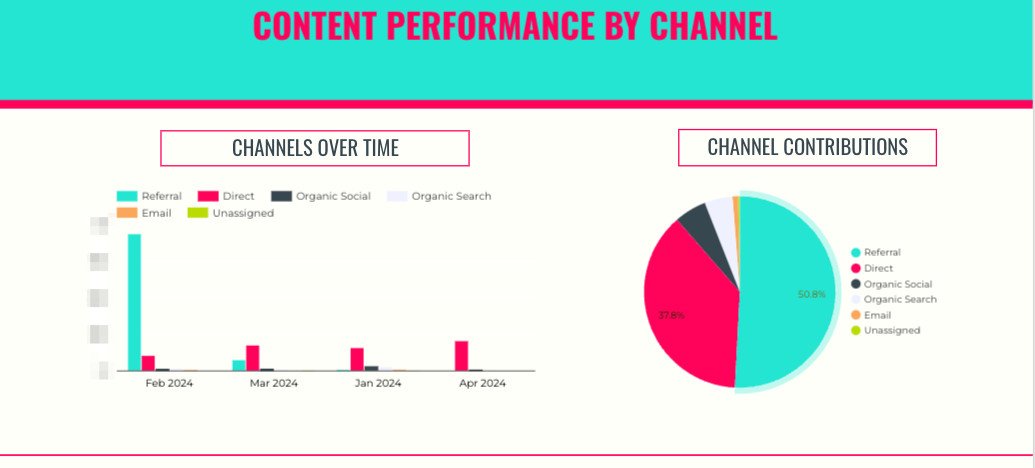 Biểu đồ hiệu suất nội dung theo từng kênh phân phối trên Looker Studio
Sau đó, báo cáo bao gồm một biểu đồ phân tích chi tiết kênh, hiển thị số liệu về người dùng hoạt động, người dùng mới, số phiên và thời lượng phiên trung bình theo từng kênh. Nó cũng có biểu đồ các trang hàng đầu theo kênh, xác định các tiêu đề trang phổ biến nhất được truy cập bởi người dùng hoạt động đến từ mỗi kênh. Các biểu đồ dữ liệu này cung cấp hiểu biết toàn diện về cách mỗi kênh phân phối đóng góp vào mức độ tiếp cận và tương tác của nội dung, cho phép bạn đưa ra các quyết định sáng suốt về nơi cần tập trung nỗ lực để đạt được tác động tối đa.
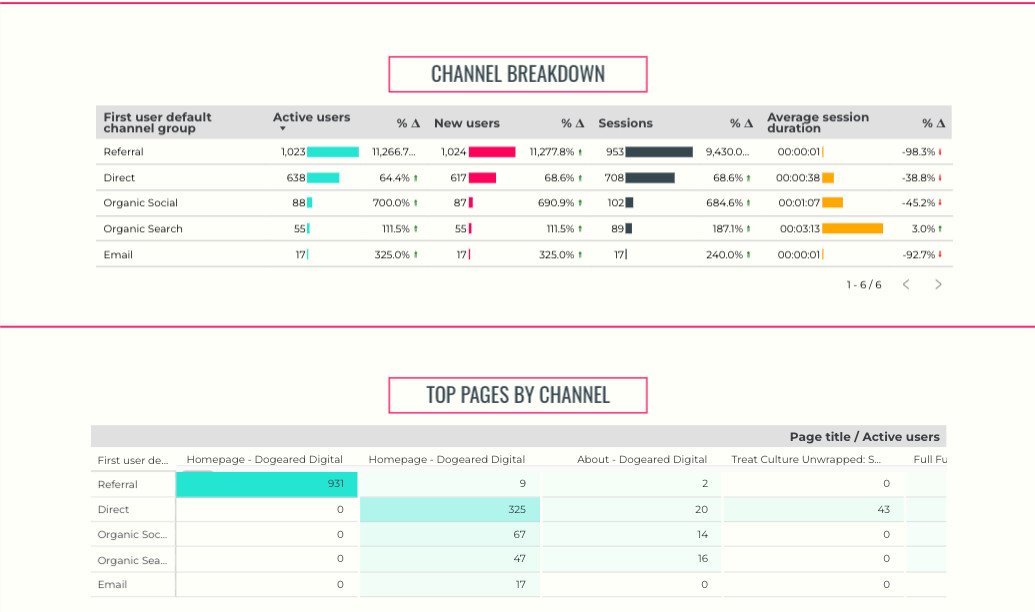 Bảng chi tiết chỉ số và các trang hàng đầu theo từng kênh trong phân tích hiệu suất nội dung
Khám Phá Hiệu Suất Từng Trang Nội Dung Cụ Thể
Bạn cũng có thể đi sâu vào hiệu suất từng trang nội dung. Các so sánh song song giúp bạn xác định thông điệp, loại nội dung và chủ đề nào đang hoạt động hiệu quả cho doanh nghiệp. Trong mẫu, tab thứ ba là “Hiệu suất nội dung theo trang” (Content Performance By Page). Tab này cho phép bạn phân tích hiệu suất của từng nội dung riêng lẻ, chẳng hạn như bài đăng blog, bài viết hoặc trang đích. Hình ảnh hiển thị ở đầu trang bao gồm nhiều chỉ số tương tự như bảng điều khiển điều hành, chẳng hạn như số phiên theo thời gian, lượt xem trung bình mỗi người dùng và người dùng mới so với người dùng quay lại. Bạn có thể sử dụng bộ lọc tiêu đề trang ở trên cùng hoặc bộ lọc cấp trang để chỉ xem xét các trang nội dung.
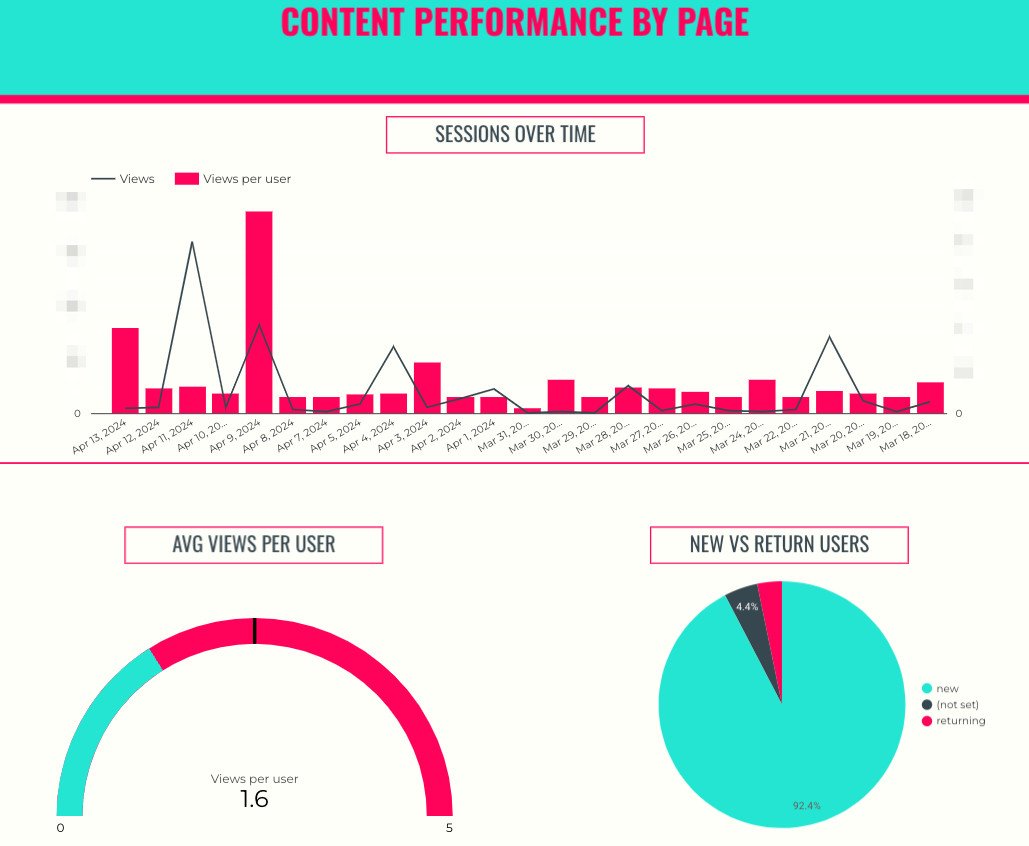 Tổng quan hiệu suất từng trang nội dung cụ thể trong báo cáo Looker Studio
Ở cuối tab, bạn có thể thấy hai chế độ xem: hiệu suất trang theo kênh và phân tích chi tiết trang nội dung. Chế độ xem đầu tiên hiển thị các trang được xem nhiều nhất, kèm theo các kênh đã dẫn lưu lượng truy cập đến chúng, trong khi chế độ xem thứ hai phân tích các chỉ số cốt lõi cho từng trang, bao gồm người dùng hoạt động, người dùng mới, lượt xem và thời lượng phiên trung bình.
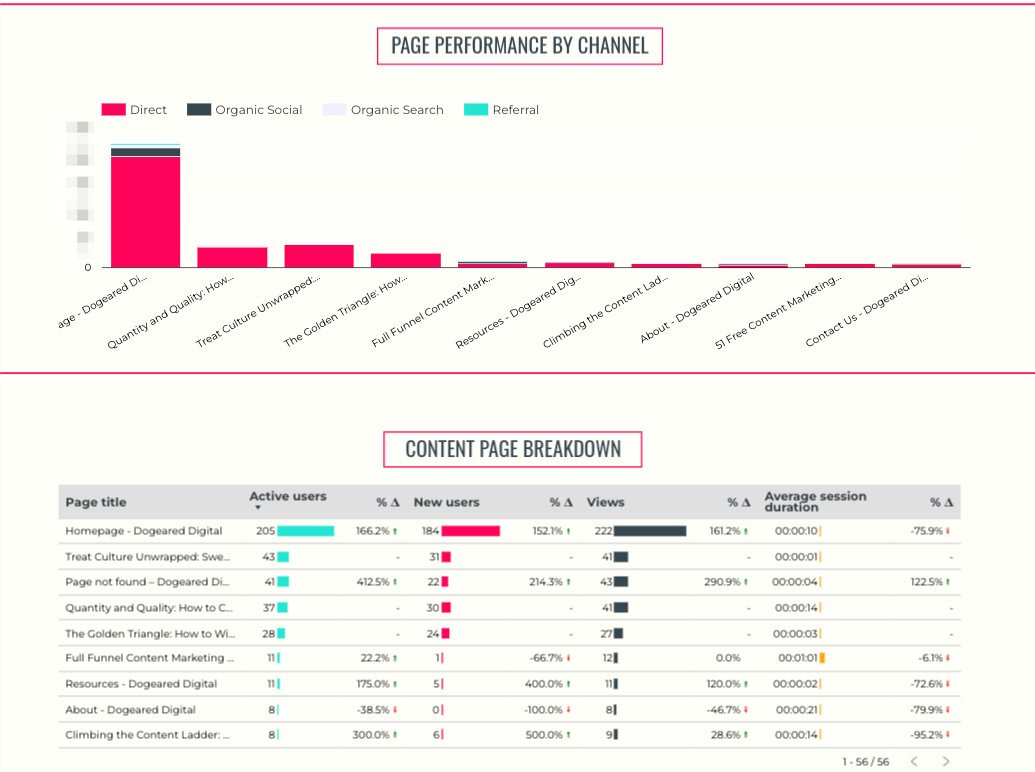 Phân tích chi tiết hiệu suất trang nội dung theo kênh và các chỉ số cốt lõi
Bằng cách kiểm tra hiệu suất của từng nội dung riêng lẻ và hiểu rõ kênh nào đang thúc đẩy lưu lượng truy cập đến chúng, bạn có thể thu được những hiểu biết giá trị về loại nội dung nào gây được tiếng vang với đối tượng và nơi họ có nhiều khả năng tương tác nhất. Thông tin này sẽ giúp bạn tinh chỉnh chiến lược nội dung, ưu tiên các chủ đề và định dạng tạo ra nhiều sự quan tâm nhất, và tối ưu hóa nỗ lực phân phối của mình.
Tối Ưu Phân Tích Với Các Điều Khiển Dữ Liệu Tùy Chỉnh
Dù bạn chọn đi sâu vào kênh, loại nội dung hay bất kỳ yếu tố nào khác, bạn đều có thể tăng cường độ chi tiết bằng cách thêm các điều khiển thả xuống thân thiện với người dùng vào bảng điều khiển của mình. Các điều khiển này cho phép người xem bảng điều khiển phân tích dữ liệu theo nhiều chiều khác nhau, chẳng hạn như khoảng thời gian, vị trí địa lý, nhân khẩu học, tiêu đề trang, phân loại trang, nguồn lưu lượng truy cập, v.v. Ví dụ, nếu bạn đã tạo các tab Google Looker Studio tập trung vào kênh, bạn có thể thêm một điều khiển nội dung để xem cách một kênh cụ thể đóng góp vào hiệu suất của các trang cụ thể. Bạn có thể thêm các điều khiển này cho bất kỳ trường nào có sẵn trong Google Analytics.
Để tích hợp tính năng này, hãy nhấp vào biểu tượng “Thêm điều khiển” (Add a control) trong menu chỉnh sửa ở đầu bảng điều khiển. Chọn “Danh sách thả xuống” (Drop-down list) từ menu.
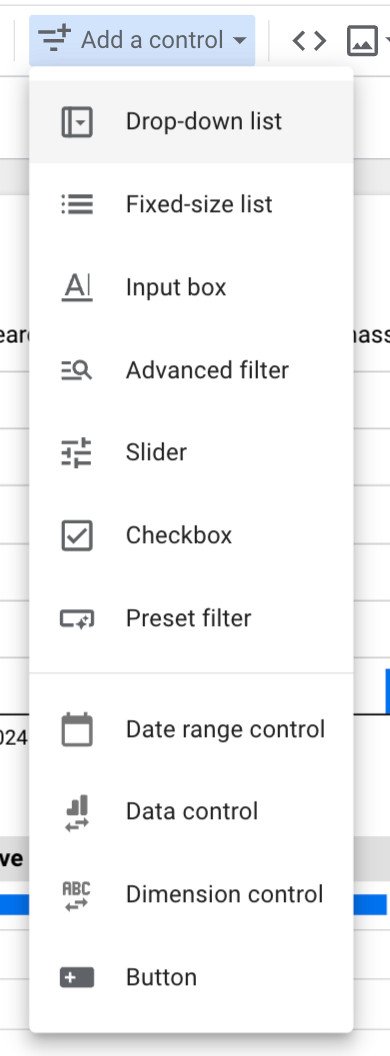 Thêm điều khiển bộ lọc dữ liệu vào báo cáo Google Looker Studio
Bạn có thể đặt điều khiển ở bất cứ đâu trên bảng điều khiển. Thông thường, chúng hoạt động tốt khi được đặt ở phía trên cùng. Bây giờ, ở bên phải, hãy chỉ định trường và chỉ số từ menu. Nhấp vào “Trường điều khiển” (Control field) để chọn chiều lọc, chẳng hạn như “Tiêu đề trang” (Page title), “Trang đích” (Landing page), “Nguồn/phương tiện” (Source/medium) hoặc “Thành phố” (City).
Sau đó, trong điều khiển thả xuống, chọn chỉ số của chiều lọc để sắp xếp. Nhấp vào trường “Chỉ số” (Metric) trong bảng thuộc tính. Ví dụ, nếu bạn đã chọn “Tiêu đề trang” làm chiều, bạn có thể chọn các chỉ số như “Số phiên” (Sessions), “Người dùng” (Users) hoặc “Lượt xem” (Views). Chỉ số được chỉ định sẽ được sử dụng để tính toán và hiển thị dữ liệu trong các biểu đồ của bạn dựa trên chiều đã chọn. Nếu chiều là tiêu đề trang và chỉ số là số phiên, điều khiển thả xuống sẽ hiển thị tổng số phiên theo thứ tự giảm dần.
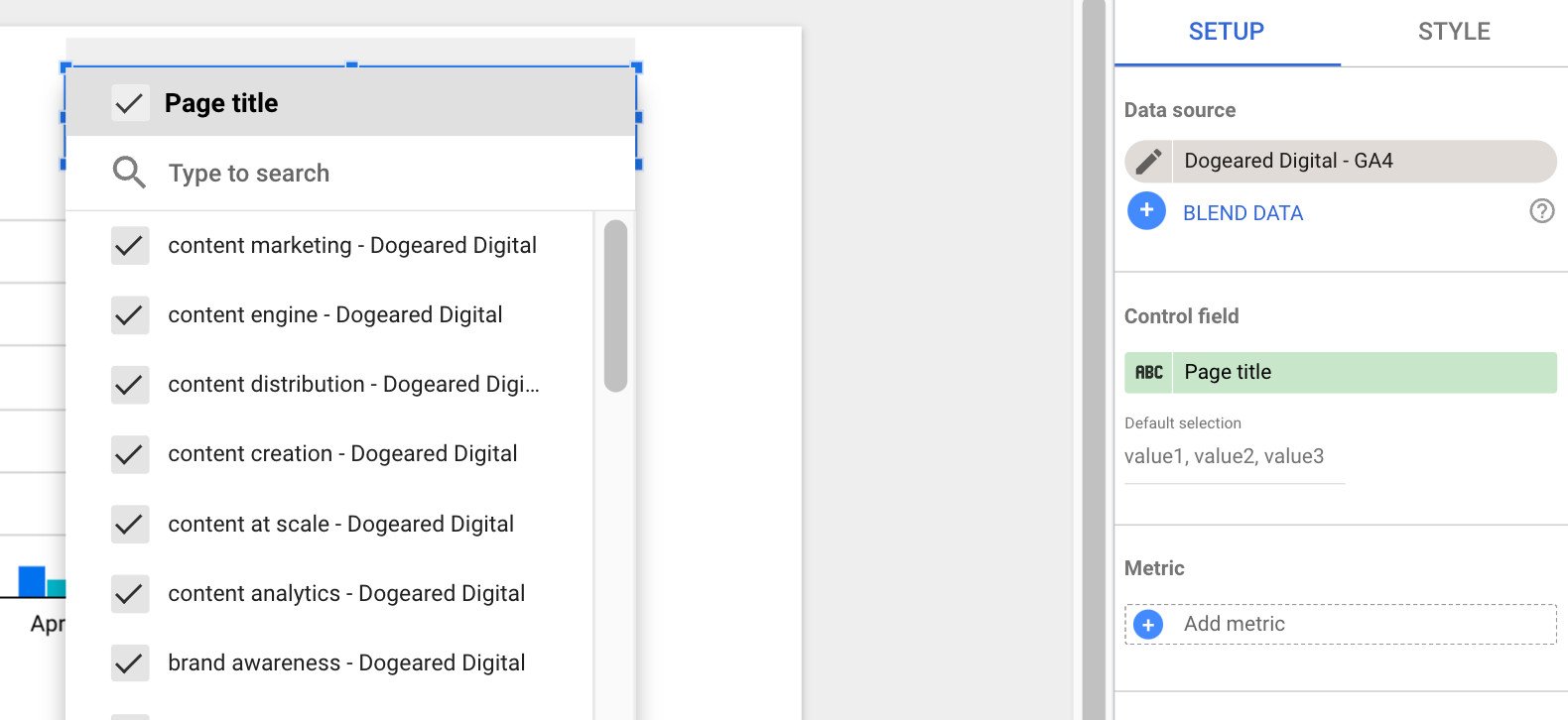 Thiết lập bộ lọc theo tiêu đề trang để phân tích hiệu suất nội dung
Hoặc, nếu bạn muốn chiều hiển thị theo thứ tự bảng chữ cái, đừng chỉ định một chỉ số cho điều khiển. Bằng cách cung cấp mức độ tương tác này, bạn có thể đáp ứng các nhu cầu và câu hỏi đa dạng của các bên liên quan trong khi vẫn duy trì thiết kế bảng điều khiển gọn gàng và tập trung.
Biến Dữ Liệu Thành Quyết Định Hữu Ích Cho Chiến Lược Nội Dung
Giống như bất kỳ khía cạnh nào khác trong marketing kỹ thuật số, các chương trình nội dung cần phải cực kỳ năng động và linh hoạt để thực sự tạo ra tác động. Điều hiệu quả hôm nay có thể không phải là chiến lược tốt nhất vào ngày mai. Tuy nhiên, các doanh nghiệp không đo lường hiệu suất nội dung của mình thường chỉ hoạt động theo quán tính mà không hề hay biết.
Đã đến lúc thoát khỏi lối mòn đó. Hãy trang bị cho mình dữ liệu, mài sắc bản năng chiến lược và sẵn sàng làm chủ cuộc chơi nội dung. Tương lai thuộc về những người không chỉ tạo ra nội dung tuyệt vời mà còn có sự sáng suốt để đo lường tác động của nó. Hãy để Vị Marketing cùng bạn biến dữ liệu thành những câu chuyện thành công, không ngừng tối ưu hóa hiệu suất nội dung của bạn.
Câu hỏi thường gặp (FAQs)
-
Tại sao việc đo lường hiệu suất nội dung lại quan trọng?
Việc đo lường giúp bạn hiểu được nội dung nào đang hoạt động tốt, nội dung nào cần cải thiện, và kênh nào mang lại hiệu quả cao nhất. Điều này cho phép bạn đưa ra các quyết định dựa trên dữ liệu, tối ưu hóa nguồn lực và đạt được các mục tiêu kinh doanh rõ ràng. -
Google Looker Studio là gì và vai trò của nó trong phân tích nội dung?
Google Looker Studio (trước đây là Google Data Studio) là một công cụ miễn phí cho phép bạn tạo các báo cáo và bảng điều khiển trực quan từ nhiều nguồn dữ liệu khác nhau, bao gồm Google Analytics 4. Nó giúp tổng hợp, phân tích và trình bày dữ liệu hiệu suất nội dung một cách dễ hiểu, hỗ trợ đưa ra quyết định nhanh chóng. -
Làm thế nào để kết nối Google Analytics 4 (GA4) với Looker Studio?
Bạn có thể dễ dàng kết nối GA4 với Looker Studio bằng cách thêm nguồn dữ liệu mới trong Looker Studio và chọn “Google Analytics” làm trình kết nối. Sau đó, bạn chỉ cần chọn tài khoản, thuộc tính và luồng dữ liệu GA4 mà bạn muốn sử dụng. -
Những KPI nào là quan trọng nhất để đo lường hiệu suất nội dung?
Các KPI quan trọng phụ thuộc vào mục tiêu của bạn. Tuy nhiên, các chỉ số phổ biến bao gồm số phiên, người dùng hoạt động, thời gian trung bình trên trang, tỷ lệ tương tác, số lượt chuyển đổi, và tỷ lệ thoát. Việc lựa chọn đúng KPI giúp bạn tập trung vào những gì thực sự quan trọng. -
Tại sao cần đánh giá cả nội dung và kênh phân phối cùng lúc?
Đánh giá cả nội dung và kênh phân phối giúp bạn có cái nhìn toàn diện về hiệu suất. Một nội dung có thể kém hiệu quả do kênh phân phối không phù hợp, hoặc ngược lại. Việc phân tích đồng thời giúp xác định vấn đề gốc rễ và tối ưu hóa chiến lược một cách chính xác hơn. -
Làm thế nào để sử dụng các điều khiển dữ liệu trong Looker Studio để phân tích chuyên sâu hơn?
Các điều khiển dữ liệu (như bộ lọc thả xuống theo tiêu đề trang, kênh, hoặc ngày) cho phép người dùng tương tác trực tiếp với báo cáo, tùy chỉnh dữ liệu hiển thị theo nhu cầu. Điều này giúp bạn dễ dàng “cắt lát” dữ liệu để khám phá các thông tin chi tiết cụ thể mà không cần tạo nhiều báo cáo riêng biệt. -
Có cần kinh nghiệm lập trình để sử dụng Google Looker Studio không?
Không. Google Looker Studio được thiết kế với giao diện kéo và thả trực quan, giúp người dùng không có kinh nghiệm lập trình vẫn có thể dễ dàng tạo và tùy chỉnh các báo cáo phức tạp. -
Làm thế nào để đảm bảo báo cáo hiệu suất nội dung của tôi mang lại giá trị thực sự?
Để báo cáo mang lại giá trị, hãy đảm bảo rằng nó tập trung vào các mục tiêu kinh doanh cụ thể, dễ hiểu đối với các bên liên quan, và cung cấp thông tin chi tiết có thể hành động. Thường xuyên xem xét và cập nhật báo cáo để phù hợp với sự thay đổi của chiến lược và thị trường.