

Trong thế giới marketing số đầy cạnh tranh, việc hiểu rõ cách nội dung của bạn được tìm thấy là chìa khóa để tối ưu SEO và thu hút thêm lưu lượng truy cập. Nhiều trang web xếp hạng cho hàng trăm, thậm chí hàng nghìn từ khóa mà bạn có thể không hề hay biết. May mắn thay, Google Search Console cung cấp một công cụ mạnh mẽ và miễn phí giúp bạn khám phá những “viên ngọc ẩn” này, từ đó nâng cao hiệu suất nội dung của mình một cách đáng kể.
Khám Phá Sức Mạnh của Google Search Console trong SEO
Google Search Console (GSC) là một dịch vụ miễn phí của Google giúp chủ sở hữu trang web theo dõi hiệu suất trang của họ trong kết quả tìm kiếm của Google, xác định các vấn đề về khả năng lập chỉ mục, và quan trọng nhất là khám phá các từ khóa mà trang web đang xếp hạng. Công cụ này là một phần không thể thiếu trong bộ công cụ của bất kỳ nhà làm marketing hay quản trị viên website nào muốn nâng cao hiệu suất trang web trên các công cụ tìm kiếm.
Để bắt đầu, bạn cần kết nối trang web của mình với GSC. Nếu bạn chưa thực hiện, hãy truy cập trang chủ của GSC và làm theo hướng dẫn. Quá trình này khá đơn giản và là bước đầu tiên để mở khóa kho dữ liệu giá trị về chiến lược SEO của bạn. Việc này giúp Google xác minh quyền sở hữu trang web của bạn và bắt đầu thu thập dữ liệu hiệu suất tìm kiếm.
Bắt Đầu Với Tổng Quan Hiệu Suất Trang Web
Sau khi đăng nhập vào Google Search Console, bạn sẽ được đưa đến màn hình tổng quan. Đây là nơi bạn có thể nhanh chóng nắm bắt bức tranh toàn cảnh về hiệu suất tìm kiếm của trang web. Để đi sâu vào dữ liệu, hãy nhấp vào tab “Hiệu suất” (Performance) ở cột bên trái. Tại đây, bạn sẽ thấy một biểu đồ tổng hợp cùng với các chỉ số quan trọng như: Tổng số lần nhấp (Total Clicks), Tổng số lần hiển thị (Total Impressions), Tỷ lệ nhấp trung bình (Average CTR) và Vị trí trung bình (Average Position) của trang web bạn trong kết quả tìm kiếm.
Việc theo dõi các chỉ số này là cực kỳ quan trọng. Tổng số lần nhấp cho biết số lượng người đã nhấp vào trang của bạn từ Google Tìm kiếm. Tổng số lần hiển thị là số lần trang của bạn xuất hiện trong kết quả tìm kiếm. CTR trung bình là tỷ lệ nhấp so với hiển thị, thể hiện mức độ hấp dẫn của tiêu đề và mô tả của bạn. Vị trí trung bình cho bạn biết thứ hạng tổng thể của trang web cho các từ khóa khác nhau. Bạn có thể tùy chỉnh biểu đồ để hiển thị tất cả các chỉ số này bằng cách nhấp vào các hộp tương ứng phía trên biểu đồ để có cái nhìn tổng quan toàn diện hơn về hiệu suất SEO của mình.
Xem Thêm Bài Viết:
- Bí Quyết Đo Lường Content Marketing Hiệu Quả Cho Doanh Nghiệp
- Giá Vàng Doji 2026: Dự Báo Xu Hướng & Phân Tích Chuyên Sâu
- Nắm Vững Biểu Đồ Xương Cá: Giải Pháp Phân Tích Gốc Rễ Hiệu Quả
- Nắm Vững Kỹ Năng Xử Lý Tình Huống: Chìa Khóa Thành Công
- Quản Lý Dự Án: Nền Tảng Thành Công Cho Mọi Doanh Nghiệp
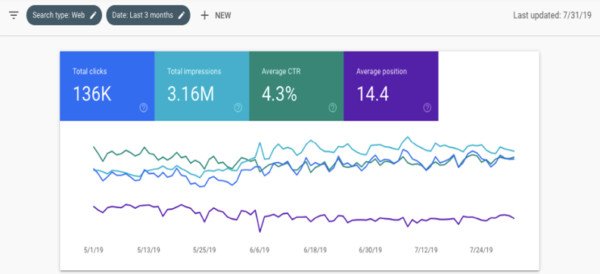 Biểu đồ tổng quan hiệu suất trang web trên Google Search Console hiển thị tổng số nhấp, hiển thị, CTR và vị trí trung bình.
Phân Tích Dữ Liệu Trang và Truy Vấn Chi Tiết
Ngay bên dưới biểu đồ tổng quan là một bảng chi tiết hiển thị dữ liệu cho từng trang riêng lẻ trên trang web của bạn. Bảng này là một kho tàng thông tin, cho phép bạn phân tích sâu hơn về cách người dùng tương tác với nội dung của bạn. Các tab như “Truy vấn” (Queries), “Trang” (Pages), “Quốc gia” (Countries), “Thiết bị” (Devices) và “Giao diện tìm kiếm” (Search Appearance) cung cấp các góc nhìn đa chiều về dữ liệu.
Mỗi tab mang đến một cái nhìn cụ thể: “Truy vấn” hiển thị tất cả các từ khóa tìm kiếm mà trang web của bạn đang xếp hạng. “Trang” liệt kê các URL riêng lẻ và hiệu suất của chúng. “Quốc gia” cho bạn biết nguồn gốc địa lý của khách truy cập, trong khi “Thiết bị” phân tích cách người dùng tương tác qua điện thoại di động, máy tính để bàn hay máy tính bảng. “Giao diện tìm kiếm” cung cấp thông tin về việc trang của bạn xuất hiện dưới dạng các thành phần đặc biệt như đoạn trích nổi bật (rich snippets). Bằng cách sắp xếp dữ liệu (ví dụ: theo Lượt hiển thị thay vì Lượt nhấp), bạn có thể dễ dàng xác định các trang hoặc từ khóa có tiềm năng cao nhất để nâng cao thứ hạng.
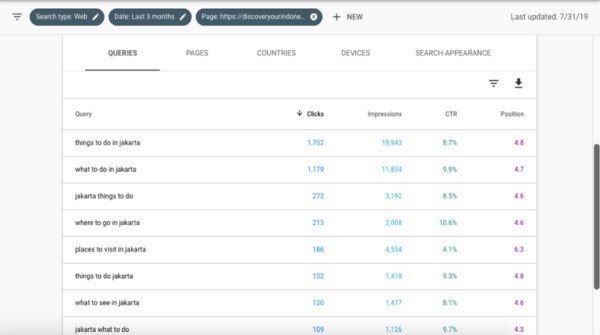 Bảng dữ liệu hiệu suất trang trong Google Search Console, hiển thị các truy vấn, trang, quốc gia, thiết bị và giao diện tìm kiếm.
Xuất Dữ Liệu Từ Khóa Từ Google Search Console
Để thực sự hiểu những từ khóa nào đang dẫn dắt lưu lượng truy cập đến từng trang cụ thể của bạn, việc phân tích từng URL riêng lẻ là cần thiết. Đầu tiên, hãy chọn tab “Trang” (Pages) trong phần Hiệu suất và xuất dữ liệu này sang Google Sheets. Bạn sẽ có một cái nhìn tổng thể về hiệu suất của mỗi trang trong kết quả tìm kiếm. Việc này là một bước quan trọng để bạn có thể quản lý và phân tích dữ liệu một cách linh hoạt hơn, đồng thời tạo ra một bảng làm việc tùy chỉnh.
Tiếp theo, hãy xác định các trang có tác động lớn nhất đến lưu lượng truy cập bằng cách sắp xếp dữ liệu trong Google Sheets. Bạn có thể chọn các cột A đến E, sau đó chọn “Dữ liệu” (Data), “Sắp xếp dải ô” (Sort the range), chọn “Dữ liệu có hàng tiêu đề” (Data has header row) và sắp xếp theo “Lượt hiển thị” (Impressions) từ Z đến A. Các trang nằm ở đầu danh sách này chính là những trang có tiềm năng lớn nhất để mang lại nhiều lưu lượng truy cập hơn thông qua việc tối ưu nội dung sâu hơn. Hãy tập trung vào các URL có nội dung chính như các bài viết blog, thay vì các trang dịch vụ hoặc liên hệ, vì đây là nơi bạn có thể áp dụng chiến lược từ khóa một cách hiệu quả nhất.
Tải Xuống Từ Khóa Cụ Thể Cho Từng Trang
Sau khi đã xác định được top 20 trang có lượt hiển thị cao nhất, bước tiếp theo là đi sâu vào các từ khóa mà mỗi trang này đang xếp hạng. Quay lại Google Search Console, nhấp vào nút “Mới” (New) và chọn “Trang” (Page). Dán URL của trang đầu tiên vào hộp thoại và nhấp “Áp dụng” (Apply). Điều này sẽ lọc dữ liệu chỉ cho trang cụ thể đó.
Tiếp theo, chọn tab “Truy vấn” (Queries) từ menu bảng và nhấp “Xuất” (Export) để tải dữ liệu từ khóa về Google Sheets. Trong Google Sheet đã xuất, hãy sắp xếp các truy vấn này theo lượt hiển thị (Impressions) từ cao xuống thấp để thấy được những từ khóa nào đang tạo ra nhiều hiển thị nhất cho trang đó. Lặp lại quy trình này cho từng URL trong số 20 trang hàng đầu của bạn. Kết quả cuối cùng là một bảng tính Google Sheets tổng hợp với nhiều tab, mỗi tab chứa dữ liệu từ khóa chi tiết cho một trang cụ thể, sẵn sàng cho việc phân tích từ khóa chuyên sâu.
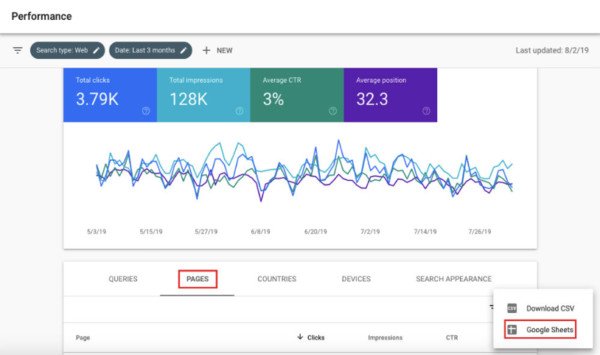 Dữ liệu hiệu suất trang đã xuất từ Google Search Console sang Google Sheets để phân tích từ khóa.
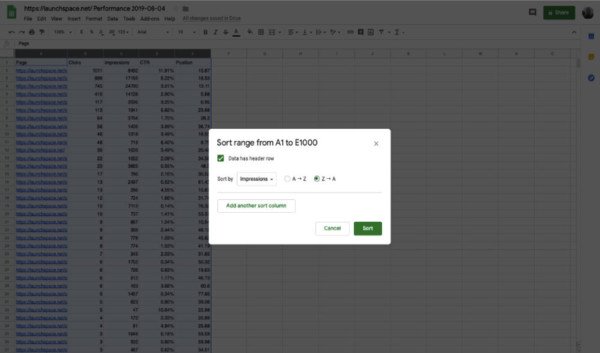 Bảng Google Sheets hiển thị dữ liệu trang được sắp xếp theo lượt hiển thị, giúp xác định các trang có tiềm năng SEO cao.
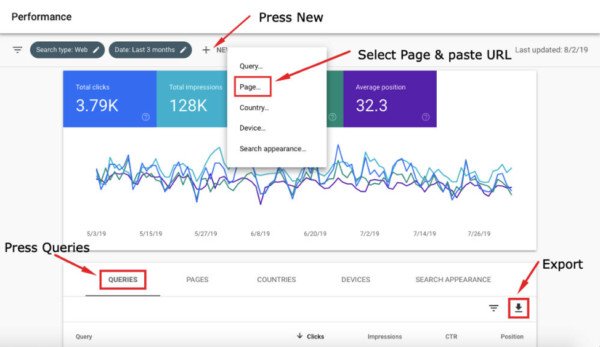 Giao diện Google Search Console khi lọc dữ liệu truy vấn cho một URL cụ thể, chuẩn bị xuất từ khóa.
Tối Ưu Phân Tích Với Định Dạng Có Điều Kiện
Để biến các bảng dữ liệu khô khan thành những insights trực quan và dễ hiểu, định dạng có điều kiện (Conditional Formatting) trong Google Sheets là một công cụ không thể thiếu. Nó cho phép bạn áp dụng các quy tắc màu sắc hoặc kiểu định dạng khác nhau dựa trên giá trị của dữ liệu, giúp bạn nhanh chóng xác định các điểm nổi bật và cơ hội tối ưu SEO. Ví dụ, bạn có thể thiết lập các quy tắc để đánh dấu các hàng dựa trên vị trí trung bình của từ khóa:
- Màu xanh lá cây: Vị trí trung bình từ 1 đến 10 (các từ khóa đã có thứ hạng tốt trên trang nhất).
- Màu vàng: Vị trí trung bình từ 11 đến 20 (các từ khóa có tiềm năng vươn lên trang nhất với nỗ lực tối ưu nội dung vừa phải).
- Màu đỏ: Vị trí trung bình từ 21 trở lên (các từ khóa cần nhiều công sức hơn để cải thiện thứ hạng, nhưng có thể là những từ khóa ẩn giá trị).
Việc áp dụng định dạng có điều kiện giúp bạn hình dung rõ ràng các cơ hội tối ưu hóa công cụ tìm kiếm theo một phương pháp “đèn giao thông”, tập trung vào những nơi có thể mang lại hiệu quả cao nhất. Điều này không chỉ tiết kiệm thời gian mà còn giúp đưa ra các quyết định chiến lược nhanh chóng và chính xác hơn cho chiến lược SEO của bạn.
Các Bước Áp Dụng Định Dạng Có Điều Kiện
Để áp dụng định dạng có điều kiện, hãy chọn cột mà bạn muốn phân tích (ví dụ: cột Vị trí trung bình). Sau đó, trên thanh menu chính của Google Sheets, chọn “Định dạng” (Format) và nhấp vào “Định dạng có điều kiện” (Conditional formatting). Một thanh bên sẽ xuất hiện, cho phép bạn thiết lập các quy tắc. Bạn có thể chọn “Thang màu” (Color scale) hoặc “Quy tắc định dạng tùy chỉnh” (Custom formula is) để xác định điều kiện và màu sắc mong muốn.
Ngoài việc áp dụng cho vị trí trung bình, bạn cũng có thể tạo các quy tắc tương tự cho các cột khác như Lượt nhấp, Lượt hiển thị và CTR. Ví dụ, bạn có thể đánh dấu các từ khóa có CTR thấp nhưng Impressions cao bằng màu vàng, cho thấy cần tối ưu hóa tiêu đề và mô tả. Hoặc đánh dấu các từ khóa có vị trí thấp nhưng Impressions cao bằng màu đỏ, báo hiệu đây là những “từ khóa ẩn” có tiềm năng lớn nếu được tối ưu SEO đúng cách. Có sẵn các mẫu bảng tính với các quy tắc này đã được thiết lập sẵn có thể giúp bạn tiết kiệm đáng kể thời gian trong quá trình phân tích.
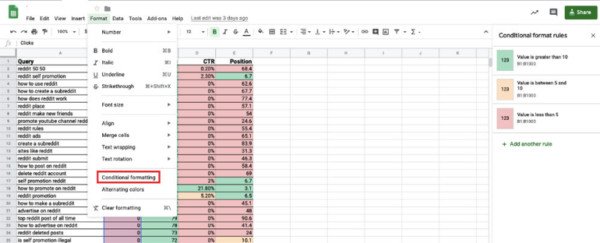 Menu định dạng có điều kiện trong Google Sheets, được sử dụng để trực quan hóa dữ liệu vị trí từ khóa.
Giải Mã Dữ Liệu và Xác Định Cơ Hội Tối Ưu
Với bảng tính đã được định dạng có điều kiện, bạn có thể dễ dàng “đọc” dữ liệu và phát hiện các cơ hội tối ưu hóa công cụ tìm kiếm. Phương pháp “đèn giao thông” giúp bạn ưu tiên hành động: xem xét các cơ hội màu xanh trước, sau đó là màu vàng, và cuối cùng là màu đỏ. Hãy dành thời gian để phân tích kỹ lưỡng, tìm kiếm các từ khóa bất ngờ, các mẫu hành vi (ví dụ: lượt hiển thị cao nhưng CTR thấp) và hiệu quả của các từ khóa mục tiêu.
Dưới đây là một số ví dụ về cách bạn có thể sử dụng thông tin này để đưa ra chiến lược tối ưu SEO cụ thể:
- Từ khóa trên trang nhất (màu xanh) với Impressions cao nhưng CTR thấp: Đây là một dấu hiệu rõ ràng rằng từ khóa của bạn đã có thứ hạng tốt, nhưng tiêu đề (title tag) và mô tả (meta description) của trang chưa đủ hấp dẫn để người dùng nhấp vào. Bạn nên tối ưu metadata để thu hút nhiều lượt nhấp hơn. Đôi khi, chỉ cần thay đổi một vài từ trong mô tả cũng có thể làm tăng đáng kể CTR.
- Từ khóa ở vị trí 21 trở lên (màu đỏ) với Impressions cao nhưng CTR thấp: Những từ khóa này có tiềm năng lớn. Mặc dù chúng xếp hạng thấp, nhưng vẫn nhận được nhiều lượt hiển thị, cho thấy có nhu cầu tìm kiếm. Bạn cần tăng cường mật độ từ khóa một cách tự nhiên trong nội dung hiện có. Thay vì nhồi nhét, hãy tìm cách tích hợp các từ khóa đồng nghĩa hoặc từ khóa liên quan vào các đoạn văn, mở rộng nội dung, hoặc tạo thêm các phần phụ giải đáp chi tiết hơn về chủ đề đó. Ví dụ, thay vì lặp lại một đại từ, hãy sử dụng từ khóa chính để làm rõ ý nghĩa.
- Từ khóa đồng nghĩa hoặc liên quan đang xếp hạng tốt nhưng chưa được khai thác: Bạn có thể phát hiện ra rằng trang của mình đang xếp hạng cho các cụm từ mà bạn chưa từng chủ động nhắm mục tiêu. Đây là những “từ khóa ẩn” quý giá. Bạn có thể tạo thêm các phần nhỏ trong bài viết để mở rộng nội dung về các từ khóa này, hoặc xem xét việc tạo bài viết mới chuyên sâu hơn. Ví dụ, nếu bạn viết về “tối ưu SEO” nhưng cũng xếp hạng cho “cách nâng cao thứ hạng web”, hãy đảm bảo bài viết của bạn cũng bao gồm phần nội dung cụ thể về “cách nâng cao thứ hạng web”.
Cập Nhật Nội Dung và Kế Hoạch SEO Bền Vững
Sau khi đã giải mã dữ liệu và xác định các cơ hội, bước tiếp theo là thực hiện các cập nhật cần thiết cho metadata và nội dung hiện có. Việc này không chỉ đơn thuần là thêm từ khóa mà còn là việc cải thiện chất lượng và giá trị tổng thể của bài viết. Để tối ưu nội dung hiệu quả, bạn có thể:
- Mở rộng và làm rõ các phần liên quan đến từ khóa mới: Thêm các đoạn văn, ví dụ, số liệu thống kê hoặc nghiên cứu điển hình để làm phong phú nội dung. Ví dụ, nếu bạn thấy một từ khóa liên quan đang hoạt động tốt, hãy thêm một phần phụ nhỏ để giải thích chi tiết hơn về nó.
- Tối ưu tiêu đề và mô tả meta: Viết lại các thẻ tiêu đề (title tags) và mô tả meta (meta descriptions) để chúng hấp dẫn hơn, chứa từ khóa chính và kêu gọi hành động (call-to-action) rõ ràng, khuyến khích người dùng nhấp vào từ kết quả tìm kiếm. Một tiêu đề hấp dẫn có thể tăng CTR lên đến 30% hoặc hơn.
- Tăng cường liên kết nội bộ (internal linking): Khi bạn tạo thêm nội dung hoặc làm sâu sắc một chủ đề, hãy tìm kiếm cơ hội để liên kết đến các bài viết khác có liên quan trên trang Vị Marketing của bạn. Điều này không chỉ giúp phân phối giá trị SEO mà còn giữ chân người đọc lâu hơn trên trang.
Điều quan trọng là phải tích hợp các từ khóa một cách tự nhiên và hữu ích cho người đọc, không phải chỉ nhồi nhét để qua mặt công cụ tìm kiếm. Mục tiêu cuối cùng là mang lại giá trị thực sự cho người dùng, đồng thời thông báo cho Google về nội dung chính của bạn.
Đánh Giá Tác Động SEO Sau Khi Cập Nhật
Quá trình tối ưu hóa công cụ tìm kiếm là một chu trình lặp đi lặp lại. Việc cập nhật nội dung cũ và cải thiện metadata là một phần quan trọng của chu trình này. Để đảm bảo rằng những thay đổi của bạn mang lại hiệu quả mong muốn, bạn cần thiết lập thói quen thường xuyên xem xét tác động của chúng. Một khung thời gian lý tưởng để đánh giá là hai tuần sau khi bạn cập nhật mô tả meta và ba tháng sau khi bạn thực hiện các thay đổi lớn cho nội dung hiện có.
Để theo dõi tác động, hãy quay lại Google Search Console và chọn trang bạn muốn xem xét. Sau đó, chọn “Phạm vi ngày” (Date range) và chọn “So sánh” (Compare). Tính năng này cho phép bạn so sánh hiệu suất của trang trong hai khoảng thời gian khác nhau (ví dụ: trước và sau khi cập nhật). Bạn có thể phân tích dữ liệu trực tiếp trong GSC hoặc xuất nó sang Google Sheets để phân tích chuyên sâu hơn.
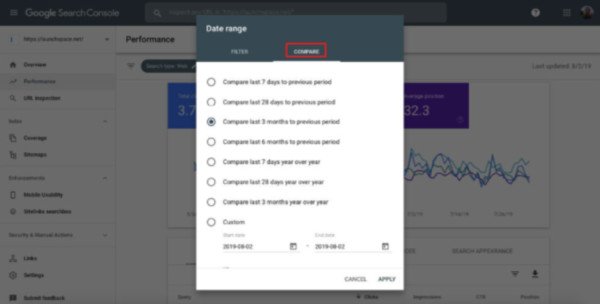 Chức năng so sánh phạm vi ngày trong Google Search Console để đánh giá tác động của các cập nhật SEO.
Nếu bạn thấy sự gia tăng về vị trí, CTR hoặc số lần hiển thị, điều đó cho thấy những thay đổi của bạn có khả năng có tác động tích cực. Ngược lại, nếu không có sự thay đổi hoặc thậm chí có sự sụt giảm, bạn nên xem xét tinh chỉnh metadata hoặc thực hiện các thay đổi khác cho nội dung của mình. Việc liên tục theo dõi và điều chỉnh là chìa khóa để duy trì và cải thiện thứ hạng tìm kiếm của bạn trong dài hạn.
Google Search Console là một công cụ mạnh mẽ và miễn phí, cung cấp khung làm việc dựa trên dữ liệu để bạn có thể xem xét và tối ưu nội dung hiện có một cách hiệu quả. Từ việc phát hiện các từ khóa ẩn mà bạn có thể không hề biết mình đang xếp hạng, đến việc xác định các thuật ngữ liên quan nhất và cuối cùng là đánh giá kết quả của các bản cập nhật, công cụ này giúp bạn đưa ra các quyết định sáng suốt. Với Vị Marketing, chúng tôi tin rằng việc hiểu và khai thác dữ liệu từ Google Search Console sẽ là đòn bẩy quan trọng giúp mọi chiến dịch marketing số đạt được thành công bền vững.
Câu Hỏi Thường Gặp (FAQs)
1. Google Search Console là gì?
Google Search Console (GSC) là một dịch vụ miễn phí của Google giúp chủ sở hữu trang web theo dõi, duy trì và khắc phục sự cố về sự hiện diện của trang web trong kết quả tìm kiếm của Google. Nó cung cấp dữ liệu về hiệu suất tìm kiếm, từ khóa mà trang web xếp hạng, và các vấn đề về lập chỉ mục.
2. Tại sao cần sử dụng Google Search Console để tìm từ khóa?
GSC là công cụ duy nhất cung cấp dữ liệu chính xác về các từ khóa tìm kiếm mà trang web của bạn thực sự xếp hạng trên Google. Nó giúp bạn khám phá những “từ khóa ẩn” hoặc các biến thể của từ khóa mục tiêu mà bạn có thể chưa từng nghĩ đến, từ đó mở rộng chiến lược SEO của mình.
3. Làm thế nào để xác định các từ khóa “ẩn” trong GSC?
Bạn có thể xác định từ khóa ẩn bằng cách vào tab “Hiệu suất” -> “Truy vấn” trong GSC. Phân tích các từ khóa có lượt hiển thị cao nhưng vị trí trung bình thấp (ví dụ: từ vị trí 15 trở đi) hoặc các từ khóa đồng nghĩa/liên quan mà bạn chưa từng chủ động nhắm mục tiêu trong nội dung.
4. Chỉ số CTR thấp với vị trí cao có ý nghĩa gì?
Chỉ số CTR thấp nhưng vị trí cao (ví dụ: xếp hạng trong top 5 nhưng CTR chỉ 1-2%) cho thấy tiêu đề và mô tả meta của bạn chưa đủ hấp dẫn người dùng nhấp vào. Bạn cần tối ưu metadata để làm nổi bật giá trị của nội dung và thu hút nhiều lượt nhấp hơn.
5. Làm thế nào để tối ưu nội dung khi phát hiện từ khóa mới?
Khi phát hiện từ khóa mới hoặc từ khóa ẩn có tiềm năng, bạn nên tích hợp chúng một cách tự nhiên vào nội dung hiện có. Điều này có thể bao gồm việc thêm các đoạn văn mới, mở rộng các phần liên quan, sử dụng từ khóa đồng nghĩa hoặc tạo thêm các mục hỏi đáp để giải đáp thắc mắc liên quan đến từ khóa đó.
6. Nên cập nhật nội dung sau bao lâu thì kiểm tra lại hiệu quả SEO?
Để đánh giá tác động của việc cập nhật metadata, bạn nên kiểm tra lại sau khoảng 2 tuần. Đối với các thay đổi lớn về nội dung, hãy chờ khoảng 2-3 tháng để Google có thời gian thu thập lại thông tin và điều chỉnh thứ hạng, sau đó sử dụng tính năng “So sánh” trong GSC để đánh giá.
7. Có nên nhồi nhét từ khóa vào bài viết không?
Tuyệt đối không. Việc nhồi nhét từ khóa (keyword stuffing) là một kỹ thuật SEO lỗi thời và có thể bị Google phạt, làm giảm thứ hạng trang web của bạn. Mục tiêu là sử dụng từ khóa một cách tự nhiên, hữu ích và phù hợp với ngữ cảnh để mang lại giá trị cho người đọc.
8. Ngoài GSC, có công cụ nào khác giúp phân tích từ khóa không?
Có, nhiều công cụ khác như Ahrefs, SEMrush, Google Keyword Planner, KWFinder cũng cung cấp khả năng nghiên cứu và phân tích từ khóa chuyên sâu. Tuy nhiên, GSC là công cụ duy nhất cung cấp dữ liệu trực tiếp từ Google về hiệu suất thực tế của trang web bạn.
9. Làm sao để đảm bảo dữ liệu trong GSC là chính xác?
Dữ liệu trong GSC được cung cấp trực tiếp từ Google, nên độ chính xác cao. Tuy nhiên, hãy đảm bảo rằng trang web của bạn đã được xác minh đúng cách trong GSC và bạn đang xem xét các khoảng thời gian dữ liệu phù hợp để có cái nhìn tổng quan chính xác nhất.
10. Các trang không phải blog có nên tối ưu từ khóa không?
Có, ngay cả các trang không phải blog như trang giới thiệu, trang dịch vụ hoặc trang liên hệ cũng cần được tối ưu từ khóa phù hợp với mục đích của chúng. Tuy nhiên, trọng tâm của việc tìm từ khóa ẩn thường được áp dụng cho các trang nội dung dài hơn như bài viết blog, nơi có nhiều không gian để mở rộng và tích hợp từ khóa.