

Trong kỷ nguyên số, việc kết nối và tương tác nhanh chóng qua các ứng dụng tin nhắn đã trở thành một phần không thể thiếu. Tạo nhóm trên Messenger không chỉ giúp chúng ta dễ dàng chia sẻ thông tin mà còn tạo ra không gian thảo luận chung đầy tiện lợi. Nếu bạn đang thắc mắc về cách tạo nhóm trên Messenger một cách nhanh chóng và hiệu quả, bài viết này từ Vị Marketing sẽ cung cấp hướng dẫn chi tiết nhất.
Lợi Ích Không Ngờ Khi Tạo Nhóm Chat Trên Messenger
Việc tạo nhóm trên Messenger mang lại vô vàn lợi ích, từ việc giao tiếp cá nhân đến quản lý công việc nhóm. Đây không chỉ là một công cụ đơn thuần mà còn là giải pháp tối ưu cho nhu cầu kết nối đa dạng trong cuộc sống hiện đại.
Trước hết, nhóm chat giúp đơn giản hóa việc giao tiếp. Thay vì phải gửi tin nhắn riêng lẻ cho từng người, bạn có thể truyền tải thông điệp tới nhiều thành viên cùng lúc, tiết kiệm đáng kể thời gian và công sức. Điều này đặc biệt hữu ích khi bạn cần thông báo gấp cho một tập thể lớn hoặc tổ chức các cuộc họp nhóm từ xa.
Thứ hai, nhóm chat là nơi lý tưởng để chia sẻ thông tin đa phương tiện. Bạn dễ dàng gửi hình ảnh, video, tài liệu, và các liên kết mà không gặp bất kỳ trở ngại nào. Với khả năng lưu trữ tin nhắn và tệp, các thành viên có thể xem lại nội dung đã chia sẻ bất cứ lúc nào, đảm bảo không bỏ lỡ thông tin quan trọng. Theo thống kê, hơn 1.3 tỷ người dùng Messenger hàng tháng, và một phần lớn trong số đó sử dụng tính năng nhóm để chia sẻ thông tin cá nhân và công việc.
Ngoài ra, nhóm trò chuyện trên Messenger còn là nền tảng tuyệt vời cho việc thảo luận và lên kế hoạch. Các thành viên có thể cùng nhau đóng góp ý kiến, giải quyết vấn đề và phân công nhiệm vụ một cách có tổ chức. Tính năng tạo tên nhóm và các tùy chỉnh khác giúp định hình rõ ràng mục đích của từng nhóm, từ đó nâng cao hiệu suất làm việc nhóm.
Xem Thêm Bài Viết:
- Nâng Cao Readability: Bí Quyết Tối Ưu Nội Dung Chuẩn SEO
- GTmetrix: Công Cụ Tối Ưu Tốc Độ Website Hiệu Quả Nhất
- Chiến Lược Phát Triển TikTok Shop: Bí Quyết Đột Phá Doanh Số
- Sở trường và sở đoản: Chìa khóa phát triển bản thân
- Quản trị là gì: Nền tảng thành công của mọi tổ chức
Cuối cùng, tính linh hoạt trong tương tác là một điểm cộng lớn. Bạn có thể sử dụng văn bản, biểu tượng cảm xúc, ghi âm giọng nói, hình ảnh, video, và thậm chí là các cuộc gọi video nhóm để làm cho cuộc trò chuyện thêm sinh động và phong phú. Nhờ vậy, trải nghiệm giao tiếp trở nên thú vị và hiệu quả hơn rất nhiều.
Hướng Dẫn Chi Tiết Cách Tạo Nhóm Trên Messenger Bằng Điện Thoại Và Máy Tính
Cách tạo nhóm chat trên Messenger khá đơn giản, dù bạn sử dụng điện thoại di động hay máy tính cá nhân. Việc nắm vững các bước này sẽ giúp bạn nhanh chóng thiết lập không gian trò chuyện riêng cho mình.
Hướng Dẫn Chi Tiết Cách Tạo Nhóm Trên Messenger Bằng Điện Thoại
Để lập nhóm trò chuyện trên điện thoại, hãy tuân thủ các bước dưới đây để đảm bảo quá trình diễn ra suôn sẻ và hiệu quả.
Bạn cần truy cập ứng dụng Messenger trên điện thoại của mình. Sau đó, tại giao diện chính, hãy tìm và nhấn vào biểu tượng hình bút chì hoặc dấu cộng ở góc trên cùng bên phải màn hình. Biểu tượng này thường đại diện cho chức năng “Tạo tin nhắn mới” hoặc “Bắt đầu cuộc trò chuyện mới”.
Tiếp theo, một danh sách các lựa chọn sẽ hiện ra, trong đó bạn cần chọn “Tạo nhóm mới” hoặc “New Group”. Sau khi chọn, ứng dụng sẽ chuyển bạn đến một màn hình để lựa chọn các thành viên. Bạn chỉ cần tick chọn những tài khoản mà bạn muốn thêm vào nhóm. Sau khi đã chọn đủ các thành viên, nhấn vào nút “Tạo” hoặc “Done” để hoàn tất việc thêm người.
Cuối cùng, một bước quan trọng là đặt tên cho nhóm chat Facebook Messenger của bạn. Một cái tên phù hợp sẽ giúp nhóm dễ nhận diện và phục vụ đúng mục đích sử dụng. Sau khi đặt tên, bạn có thể nhấn “Lưu” hoặc “Xong” để hoàn tất quá trình.
Hướng Dẫn Chi Tiết Cách Tạo Nhóm Trên Messenger Trên Máy Tính
Tạo nhóm trên Messenger trên máy tính cũng tương tự như trên điện thoại, nhưng với giao diện lớn hơn, đôi khi còn dễ dàng hơn.
Đầu tiên, bạn cần mở ứng dụng Messenger trên máy tính hoặc truy cập vào phiên bản web của Messenger qua trình duyệt. Tại giao diện chính, tìm kiếm biểu tượng hình bút chì hoặc dấu cộng, thường nằm ở góc trên bên trái của danh sách trò chuyện, và nhấn vào đó. Một menu sẽ xuất hiện, cho phép bạn chọn “Tạo nhóm mới” hoặc “New Group”.
Sau khi nhấp vào “Tạo nhóm mới”, một cửa sổ nhỏ sẽ hiện ra. Tại đây, bạn có thể tìm kiếm và chọn các tài khoản bạn muốn thêm vào group chat Facebook Messenger. Bạn có thể gõ tên bạn bè vào ô tìm kiếm và chọn họ từ danh sách gợi ý. Khi đã thêm đủ thành viên, nhấn “Tạo” hoặc “Next”.
Bước cuối cùng là đặt tên cho nhóm. Tên nhóm nên ngắn gọn, dễ nhớ và thể hiện rõ mục đích của nhóm. Sau khi nhập tên, nhấn “Tạo” để hoàn tất. Bạn có thể bắt đầu gửi tin nhắn ngay lập tức và tận hưởng không gian trò chuyện chung tiện lợi này.
Nếu muốn thêm thành viên vào nhóm đã có, bạn chỉ cần mở nhóm chat đó, nhấn vào biểu tượng bánh răng cưa (cài đặt) hoặc tên nhóm ở phía trên, sau đó chọn “Thêm thành viên” hoặc “Add Members” để bổ sung người mới. Lưu ý rằng một nhóm trên Messenger có thể chứa tối đa 250 thành viên.
Các Tính Năng Nâng Cao Trong Nhóm Chat Messenger
Ngoài việc nhắn tin, nhóm trò chuyện trên Messenger còn được trang bị nhiều tính năng hữu ích giúp nâng cao trải nghiệm người dùng. Việc khai thác tối đa những tính năng này sẽ giúp bạn quản lý và tương tác trong nhóm hiệu quả hơn.
Tùy Chỉnh Nhóm: Ảnh Đại Diện Và Tên Nhóm
Sau khi tạo nhóm trên Messenger thành công, bạn hoàn toàn có thể tùy chỉnh nhóm để phù hợp với sở thích hoặc mục đích sử dụng. Để thay đổi ảnh đại diện (avatar) của nhóm, bạn mở nhóm chat, chạm vào tên nhóm ở phía trên cùng. Tại đây, bạn sẽ thấy tùy chọn “Đổi tên hoặc ảnh” (trên điện thoại) hoặc “Thay đổi ảnh” (trên máy tính). Bạn có thể tải ảnh từ thư viện của mình hoặc chụp ảnh mới. Tương tự, để đổi tên nhóm, bạn cũng vào phần cài đặt này và nhập tên mới mong muốn.
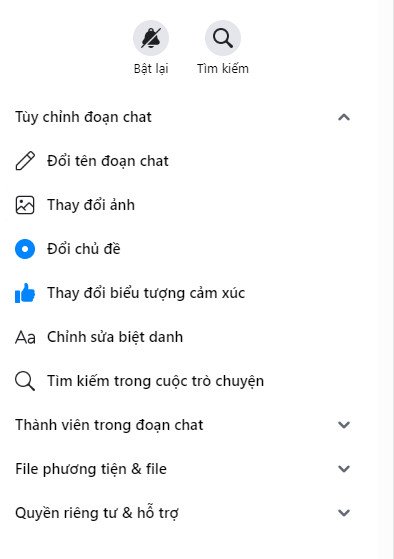 Giao diện cài đặt và quản lý nhóm chat trên ứng dụng Messenger di động, hiển thị các tùy chọn tùy chỉnh và thông tin thành viên
Cá Nhân Hóa Trải Nghiệm Với Chủ Đề Và Biệt Danh
Messenger cho phép bạn thay đổi chủ đề (theme) của cuộc trò chuyện để làm mới không gian chat. Trong phần cài đặt nhóm, chọn “Chủ đề” và khám phá các tùy chọn màu sắc, hình nền đa dạng. Bạn cũng có thể đặt biệt danh riêng cho từng thành viên trong nhóm, một tính năng thú vị giúp tăng cường sự gắn kết và cá nhân hóa. Chỉ cần chọn “Biệt danh” trong cài đặt nhóm, sau đó chọn tên thành viên và nhập biệt danh.
Quản Lý Thông Báo Và Tương Tác Nhanh
Để tránh bị làm phiền bởi thông báo liên tục từ nhóm chat, bạn có thể tùy chỉnh cài đặt thông báo. Trong phần “Thông báo & Âm thanh”, bạn có thể chọn bật hoặc tắt thông báo, hoặc thậm chí là tắt tạm thời trong một khoảng thời gian nhất định. Ngoài ra, bạn còn có thể thay đổi biểu tượng cảm xúc nhanh mặc định (thường là biểu tượng like) bằng cách chọn “Cảm xúc nhanh” và chọn biểu tượng yêu thích của mình.
Kiểm Soát Thành Viên: Chặn Và Rời Nhóm
Trong trường hợp cần quản lý thành viên hoặc thoát khỏi nhóm, Messenger cũng cung cấp các tính năng tương ứng. Để chặn một thành viên, bạn vào cài đặt nhóm, chọn “Chặn thành viên”, sau đó chọn người bạn muốn chặn và xác nhận. Nếu bạn không muốn tham gia nhóm nữa, bạn có thể chọn “Rời khỏi đoạn chat” ở cuối phần cài đặt. Lưu ý, Messenger không có tính năng xóa hoàn toàn nhóm chat, chỉ có thể rời khỏi.
Tiện Ích Khác: Lối Tắt Và Tìm Kiếm Thông Tin
Để truy cập nhanh các nhóm trò chuyện trên Messenger quan trọng, bạn có thể tạo lối tắt cho nhóm ra màn hình chính điện thoại hoặc ghim nhóm ở đầu danh sách chat trên máy tính. Điều này giúp tiết kiệm thời gian tìm kiếm. Ngoài ra, tính năng “Xem file phương tiện và file” cho phép bạn dễ dàng tìm kiếm lại các hình ảnh, video, và liên kết đã chia sẻ trong nhóm, rất tiện lợi khi cần tra cứu thông tin cũ.
Mẹo Quản Lý Nhóm Chat Messenger Hiệu Quả Cho Mọi Mục Đích
Việc tạo nhóm trên Messenger chỉ là bước khởi đầu, quản lý nhóm hiệu quả mới là yếu tố then chốt để duy trì một không gian giao tiếp lành mạnh và năng suất.
Xác Định Mục Đích Rõ Ràng Cho Nhóm
Trước khi lập nhóm trò chuyện, hãy xác định rõ mục đích của nhóm. Nhóm gia đình, nhóm bạn bè, nhóm công việc, hay nhóm sở thích đều có những quy tắc và cách thức tương tác khác nhau. Một nhóm có mục đích rõ ràng sẽ giúp các thành viên dễ dàng tập trung vào chủ đề chính và tránh những cuộc trò chuyện lạc đề không cần thiết.
Thiết Lập Quy Tắc Và Duy Trì Lịch Sự
Để nhóm chat Messenger hoạt động trơn tru, việc thiết lập một số quy tắc cơ bản là rất quan trọng. Bạn có thể thống nhất với các thành viên về giờ giấc nhắn tin, loại nội dung được phép chia sẻ, và cách ứng xử chung. Ví dụ, trong nhóm công việc, nên hạn chế chia sẻ nội dung cá nhân để tránh làm loãng thông tin. Đảm bảo mọi người luôn giữ thái độ lịch sự và tôn trọng lẫn nhau để duy trì không khí tích cực.
Khuyến Khích Sự Tham Gia Và Tương Tác
Một nhóm chat sống động là nhóm mà các thành viên tích cực tham gia. Người quản trị nhóm có thể khuyến khích mọi người bằng cách đặt câu hỏi mở, tạo thăm dò ý kiến (poll), hoặc tổ chức các cuộc thảo luận nhỏ. Sử dụng tính năng “Ghim tin nhắn” để làm nổi bật các thông báo quan trọng hoặc tóm tắt các quyết định đã được đưa ra, giúp những người vào sau dễ dàng nắm bắt thông tin.
Quản Lý Thông Báo Một Cách Thông Minh
Đối với các nhóm lớn hoặc nhóm có tần suất tin nhắn cao, việc quản lý thông báo là cực kỳ quan trọng để tránh bị quá tải. Khuyến khích các thành viên tùy chỉnh thông báo cho riêng họ, ví dụ như tắt tiếng nhóm trong những khoảng thời gian nhất định hoặc chỉ nhận thông báo khi được gắn thẻ tên. Điều này giúp mọi người không bỏ lỡ thông tin quan trọng mà vẫn duy trì được sự tập trung.
Những Lưu Ý Quan Trọng Khi Sử Dụng Nhóm Chat Messenger
Dù tạo nhóm trên Messenger mang lại nhiều tiện ích, người dùng cũng cần lưu ý một số vấn đề để đảm bảo trải nghiệm an toàn và hiệu quả.
Bảo Mật Thông Tin Cá Nhân
Khi tham gia bất kỳ nhóm trò chuyện nào, hãy cẩn trọng với những thông tin cá nhân bạn chia sẻ. Tránh cung cấp các chi tiết nhạy cảm như số điện thoại, địa chỉ nhà, hoặc thông tin tài khoản ngân hàng, đặc biệt là trong các nhóm có nhiều người lạ hoặc mục đích không rõ ràng. Luôn kiểm tra cài đặt quyền riêng tư của bạn trên Messenger để đảm bảo chỉ những người bạn tin tưởng mới có thể xem thông tin của bạn.
Tránh SPAM Và Nội Dung Không Phù Hợp
Nhóm chat có thể nhanh chóng trở thành nơi phát tán SPAM hoặc nội dung không phù hợp nếu không được kiểm soát. Hạn chế chia sẻ các tin nhắn quảng cáo không liên quan, hình ảnh hoặc video không đứng đắn, hoặc tin tức chưa được kiểm chứng. Nếu bạn thấy bất kỳ thành viên nào vi phạm quy tắc nhóm hoặc đăng tải nội dung không lành mạnh, hãy báo cáo người dùng đó cho Messenger để có biện pháp xử lý kịp thời.
Quản Lý Dung Lượng Bộ Nhớ
Các nhóm chat Facebook Messenger thường tích lũy rất nhiều hình ảnh, video và tệp tin, đặc biệt là các nhóm hoạt động sôi nổi. Điều này có thể chiếm một lượng lớn dung lượng bộ nhớ trên điện thoại của bạn. Định kỳ kiểm tra và xóa bớt các tệp không cần thiết trong nhóm, hoặc tải về những tệp quan trọng về thiết bị của bạn để giải phóng bộ nhớ và duy trì hiệu suất hoạt động của ứng dụng.
FAQs: Các Câu Hỏi Thường Gặp Về Nhóm Chat Messenger
Dưới đây là một số câu hỏi thường gặp khi bạn thực hiện cách tạo nhóm trên Messenger và trong quá trình sử dụng.
1. Có thể thêm bạn bè vào nhóm sau khi đã tạo không?
Hoàn toàn có thể. Sau khi nhóm được tạo, bạn chỉ cần mở nhóm chat, chạm vào tên nhóm ở phía trên, sau đó chọn “Thêm thành viên” (Add Members) và chọn những người bạn muốn bổ sung.
2. Giới hạn số lượng thành viên trong một nhóm chat Messenger là bao nhiêu?
Một nhóm chat trên Messenger có thể chứa tối đa 250 thành viên. Nếu bạn cần một nhóm lớn hơn, có thể cân nhắc các nền tảng khác hoặc tạo nhiều nhóm nhỏ.
3. Làm thế nào để tìm kiếm tin nhắn hoặc ảnh cũ trong nhóm?
Trong nhóm chat, chạm vào tên nhóm ở phía trên (trên điện thoại) hoặc biểu tượng “i” (thông tin) trên máy tính. Sau đó, bạn sẽ thấy tùy chọn “Xem file phương tiện và file” (View Media, Files & Links) để duyệt các nội dung đã chia sẻ.
4. Có thể tạo cuộc gọi thoại hoặc video nhóm không?
Có, Messenger hỗ trợ cuộc gọi thoại và video nhóm. Trong nhóm chat, bạn chỉ cần nhấn vào biểu tượng điện thoại hoặc video call ở góc trên cùng để bắt đầu cuộc gọi với tất cả thành viên hoặc những thành viên đang online.
5. Làm cách nào để tắt thông báo cho một nhóm chat cụ thể?
Bạn mở nhóm chat, chạm vào tên nhóm (hoặc biểu tượng “i”), sau đó tìm mục “Thông báo & Âm thanh” (Notifications & Sound) và chọn tùy chọn tắt thông báo theo ý muốn (ví dụ: tắt tiếng, tắt trong 1 giờ, tắt đến khi tôi bật lại).
6. Người quản trị nhóm có quyền gì đặc biệt?
Hiện tại, Messenger không có vai trò “quản trị viên” chính thức với các quyền hạn đặc biệt như trên các nền tảng khác. Tuy nhiên, người tạo nhóm và các thành viên đều có quyền thêm/xóa thành viên (trừ người tạo nhóm), đổi tên nhóm, đổi ảnh đại diện, và tùy chỉnh các cài đặt chung của nhóm.
7. Có thể tạo thăm dò ý kiến (poll) trong nhóm chat không?
Có, Messenger cho phép bạn tạo thăm dò ý kiến. Trong khung soạn thảo tin nhắn, nhấn vào biểu tượng dấu cộng (+) hoặc biểu tượng bốn chấm vuông (trên điện thoại), sau đó chọn “Thăm dò ý kiến” (Polls) để thiết lập câu hỏi và các lựa chọn trả lời.
8. Làm sao để ghim tin nhắn quan trọng trong nhóm?
Để ghim một tin nhắn, bạn nhấn giữ vào tin nhắn đó (trên điện thoại) hoặc nhấp chuột phải (trên máy tính), sau đó chọn “Ghim” (Pin) hoặc “Ghim cuộc trò chuyện” (Pin Conversation). Tin nhắn đã ghim sẽ hiển thị ở đầu nhóm chat hoặc trong phần thông tin của nhóm để mọi người dễ dàng xem lại.
Việc tạo nhóm trên Messenger không chỉ là một kỹ năng số cơ bản mà còn là chìa khóa để tối ưu hóa giao tiếp cá nhân và làm việc nhóm trong thời đại hiện nay. Từ việc thiết lập nhóm cho đến khai thác các tính năng nâng cao và quản lý hiệu quả, mọi khía cạnh đều góp phần tạo nên một trải nghiệm kết nối mượt mà. Vị Marketing hy vọng rằng những hướng dẫn chi tiết này sẽ giúp bạn tận dụng tối đa công cụ mạnh mẽ này.