

Bạn có thể đã từng nghe đến Google Tag Manager (GTM) hoặc thậm chí đang sử dụng công cụ này nhưng vẫn chưa thực sự hiểu rõ Google Tag Manager là gì và vai trò của nó trong chiến lược marketing kỹ thuật số. Đừng lo lắng, bài viết này từ Vị Marketing sẽ giúp bạn nắm bắt mọi khía cạnh quan trọng của GTM, từ định nghĩa cơ bản đến cách ứng dụng và tối ưu hiệu quả. Hãy cùng khám phá ngay nhé!
Google Tag Manager Là Gì? Định Nghĩa Chi Tiết
Google Tag Manager (GTM), hay còn gọi là Trình quản lý thẻ Google, là một hệ thống quản lý thẻ (TMS) miễn phí của Google, cho phép các chuyên gia marketing và lập trình viên dễ dàng triển khai, cập nhật và quản lý các “thẻ” (tags) trên website hoặc ứng dụng di động mà không cần phải thay đổi mã nguồn trực tiếp. Các thẻ này bao gồm mã theo dõi (tracking codes), pixel tiếp thị lại (retargeting pixels), hoặc các đoạn script dùng để thu thập dữ liệu hành vi người dùng, tích hợp các công cụ phân tích hay quảng cáo.
Nói một cách đơn giản hơn, trước đây, mỗi khi bạn muốn cài đặt một mã theo dõi mới như Google Analytics, Facebook Pixel, hay Google Ads Conversion Tracking, bạn sẽ phải chèn trực tiếp đoạn mã đó vào mã nguồn của từng trang trên website. Điều này không chỉ tốn thời gian, dễ gây lỗi mà còn có thể làm website của bạn trở nên nặng nề và chậm chạp. Google Tag Manager đóng vai trò là một “vùng chứa” duy nhất, nơi bạn có thể quản lý tất cả các thẻ này một cách tập trung, giúp quá trình triển khai trở nên nhanh chóng và hiệu quả hơn rất nhiều. Chỉ cần cài đặt mã GTM một lần duy nhất lên website, bạn có thể kiểm soát mọi thứ từ giao diện GTM.
Các Thành Phần Chính Của Google Tag Manager
Để sử dụng Google Tag Manager hiệu quả, việc hiểu rõ các thành phần cơ bản của nó là rất quan trọng. Mỗi thành phần đều có vai trò riêng biệt và tương tác chặt chẽ với nhau để đảm bảo các thẻ hoạt động đúng theo mục đích.
Account (Tài Khoản)
Tài khoản là cấp độ cao nhất trong cấu trúc GTM. Mỗi tài khoản thường được sử dụng cho một doanh nghiệp hoặc tổ chức. Ví dụ, nếu bạn là một doanh nghiệp chỉ sở hữu một vài website, bạn có thể chỉ cần một tài khoản GTM duy nhất. Tuy nhiên, các công ty agency cung cấp dịch vụ cho nhiều khách hàng thường sẽ tạo các tài khoản GTM riêng biệt cho mỗi khách hàng để đảm bảo tính độc lập và quản lý dễ dàng hơn, tránh nhầm lẫn dữ liệu và cấu hình.
Xem Thêm Bài Viết:
- Nghề Publisher: Hiểu Rõ Từ A Đến Z Để Thành Công
- Ép Lương Là Gì? Hiểu Đúng Để Xử Lý Hiệu Quả Trong Doanh Nghiệp
- Chiến Lược Marketing Gen Z Hiệu Quả Nhất: Hướng Dẫn Chi Tiết
- Trade Marketing Là Gì: Chìa Khóa Tăng Doanh Số Tại Điểm Bán
- GDPR Là Gì? Quy Định Bảo Vệ Dữ Liệu Cá Nhân Toàn Diện
Container (Vùng Chứa)
Bên trong mỗi tài khoản, bạn có thể tạo nhiều vùng chứa (Container). Mỗi vùng chứa thường được liên kết với một website hoặc ứng dụng cụ thể. Điều này có nghĩa là, một website hoặc một ứng dụng di động của bạn sẽ có một vùng chứa GTM riêng biệt. Vùng chứa là nơi lưu trữ tất cả các thẻ, trình kích hoạt và biến số mà bạn sẽ triển khai cho trang web hoặc ứng dụng đó. Việc phân chia vùng chứa giúp tổ chức và quản lý các tài sản số một cách rõ ràng.
Tag (Thẻ)
Thẻ là các đoạn mã (snippets of code) thực hiện một chức năng cụ thể trên website của bạn. Đây có thể là mã theo dõi Google Analytics, pixel Facebook, mã chuyển đổi Google Ads, hoặc bất kỳ đoạn script nào từ bên thứ ba (ví dụ: Hotjar, Crazy Egg, LinkedIn Insight Tag). GTM cung cấp các mẫu thẻ dựng sẵn cho nhiều nền tảng phổ biến, giúp người dùng dễ dàng cấu hình mà không cần phải viết code. Đối với các nhu cầu phức tạp hơn, bạn cũng có thể tạo thẻ HTML tùy chỉnh.
Trigger (Trình Kích Hoạt)
Trình kích hoạt là các điều kiện xác định khi nào một thẻ nên được kích hoạt hoặc không. Ví dụ, bạn có thể muốn một thẻ theo dõi chuyển đổi chỉ kích hoạt khi người dùng hoàn tất đơn hàng trên trang xác nhận. Hoặc một thẻ theo dõi lượt xem trang chỉ kích hoạt trên tất cả các trang. Trình kích hoạt có thể dựa trên các sự kiện như tải trang, nhấp chuột vào một phần tử, gửi biểu mẫu, hoặc các sự kiện tùy chỉnh khác. Việc thiết lập trình kích hoạt chính xác đảm bảo rằng dữ liệu được thu thập là phù hợp và không bị nhiễu.
Variable (Biến)
Biến là các giá trị được sử dụng bởi thẻ và trình kích hoạt để hoạt động hiệu quả hơn. Chúng có thể là các giá trị động như URL của trang hiện tại, ID sản phẩm, giá trị đơn hàng, hoặc thậm chí là một biến cố định như Tracking ID của Google Analytics. GTM cung cấp hai loại biến chính:
- Biến tích hợp (Built-in Variables): Đây là các biến đã được GTM tạo sẵn và cung cấp thông tin cơ bản như Page URL, Page Path, Click ID, Scroll Depth, Event. Chúng rất hữu ích cho việc thiết lập các trình kích hoạt tiêu chuẩn.
- Biến do người dùng xác định (User-defined Variables): Bạn có thể tạo các biến tùy chỉnh để thu thập thông tin cụ thể hơn, ví dụ như một biến để lưu trữ mã theo dõi của Google Analytics (UA-XXXXX-Y) hoặc một biến để lấy nội dung từ một phần tử cụ thể trên trang. Việc sử dụng biến giúp tái sử dụng thông tin và làm cho cấu hình thẻ trở nên linh hoạt hơn. Mối quan hệ giữa Tag, Trigger và Variable rất chặt chẽ: Tag cần Trigger để biết khi nào hoạt động, và Trigger thường dựa vào Variable để xác định điều kiện cụ thể.
Tại Sao Marketer Cần Sử Dụng Google Tag Manager?
Google Tag Manager mang lại hàng loạt lợi ích vượt trội, giúp tối ưu hóa công việc của các chuyên gia marketing, từ việc cải thiện hiệu suất website đến nâng cao khả năng phân tích dữ liệu và ra quyết định.
Tối Ưu Hóa Quy Trình Triển Khai Thẻ
Một trong những lợi ích lớn nhất của GTM là khả năng hợp lý hóa quy trình triển khai các mã theo dõi. Thay vì phải liên tục nhờ đến đội ngũ lập trình viên mỗi khi muốn thêm một mã theo dõi mới hoặc thay đổi các thông số của nó, marketer có thể tự mình thực hiện các thao tác này trực tiếp trên giao diện GTM. Điều này không chỉ giúp tiết kiệm thời gian, giảm tải công việc cho đội ngũ kỹ thuật mà còn tăng tốc độ triển khai các chiến dịch marketing, cho phép phản ứng nhanh chóng với các thay đổi của thị trường.
Nâng Cao Tốc Độ Tải Trang
Khi bạn chèn quá nhiều mã script trực tiếp vào mã nguồn website, đặc biệt là các mã không được tối ưu, chúng có thể làm chậm đáng kể tốc độ tải trang. Google Tag Manager giải quyết vấn đề này bằng cách tải các thẻ một cách không đồng bộ và tối ưu hóa thứ tự tải của chúng. Điều này có nghĩa là các thẻ không chặn quá trình tải nội dung chính của trang, giúp website của bạn tải nhanh hơn. Tốc độ tải trang là một yếu tố quan trọng ảnh hưởng đến trải nghiệm người dùng và là một trong những chỉ số xếp hạng quan trọng của Google trong SEO. Cụ thể, các nghiên cứu đã chỉ ra rằng việc giảm thời gian tải trang dù chỉ 1 giây cũng có thể tăng tỷ lệ chuyển đổi lên đến 7% và giảm tỷ lệ thoát (bounce rate) đáng kể.
 Google Tag Manager hỗ trợ tự động hóa các mã theo dõi
Quản Lý Dữ Liệu Tập Trung Và Hiệu Quả
Google Tag Manager cho phép bạn quản lý tất cả các thẻ và dữ liệu liên quan từ một giao diện duy nhất. Điều này giúp các chuyên gia marketing dễ dàng kiểm soát luồng dữ liệu, đảm bảo tính nhất quán và chính xác của thông tin thu thập được. Bạn có thể dễ dàng kiểm tra thẻ nào đang hoạt động, thẻ nào bị lỗi, và điều chỉnh chúng một cách nhanh chóng. Việc quản lý tập trung cũng tạo điều kiện thuận lợi cho việc hợp tác giữa các thành viên trong đội ngũ marketing và kỹ thuật. Bạn có thể cấp quyền truy cập linh hoạt cho từng thành viên, đảm bảo mọi người đều làm việc trên một nền tảng thống nhất.
Tăng Cường Khả Năng Thu Thập Dữ Liệu Chuyên Sâu
Với GTM, bạn có thể theo dõi không chỉ lượt xem trang mà còn là các sự kiện tương tác phức tạp hơn của người dùng như nhấp vào nút CTA, xem video, tải tài liệu, hoặc cuộn trang đến một tỷ lệ nhất định. Khả năng thu thập dữ liệu chuyên sâu về hành vi người dùng này giúp bạn hiểu rõ hơn về cách khách hàng tương tác với website của mình. Từ đó, bạn có thể đưa ra các quyết định dựa trên dữ liệu để tối ưu nội dung, bố cục website, vị trí đặt CTA và các yếu tố khác nhằm cải thiện trải nghiệm người dùng, giảm Bounce Rate và tăng Time On Site.
Các Trường Hợp Ứng Dụng Thực Tế Của Google Tag Manager
Google Tag Manager không chỉ là một công cụ quản lý thẻ đơn thuần mà còn là một trợ thủ đắc lực cho nhiều hoạt động marketing kỹ thuật số phức tạp. Khả năng tùy biến và linh hoạt của nền tảng này mở ra nhiều cánh cửa ứng dụng thực tế mà các marketer có thể tận dụng.
Theo Dõi Sự Kiện Tùy Chỉnh (Custom Events)
Một trong những ứng dụng mạnh mẽ nhất của GTM là khả năng theo dõi các sự kiện tùy chỉnh. Thay vì chỉ đo lường lượt truy cập trang, bạn có thể thiết lập thẻ để ghi lại bất kỳ hành vi nào của người dùng trên website, ví dụ:
- Theo dõi lượt nhấp vào các nút gọi hành động (CTA): Biết được bao nhiêu người đã nhấp vào nút “Mua ngay”, “Đăng ký tư vấn” hay “Tải xuống tài liệu”.
- Theo dõi tương tác với video: Ghi nhận khi người dùng bắt đầu xem video, xem đến bao nhiêu phần trăm, hoặc hoàn thành video.
- Theo dõi gửi biểu mẫu: Đánh dấu khi một biểu mẫu liên hệ hoặc đăng ký được gửi thành công, ngay cả khi không có trang cảm ơn riêng.
- Theo dõi cuộn trang: Xác định tỷ lệ phần trăm trang mà người dùng đã cuộn xuống, giúp đánh giá mức độ hấp dẫn của nội dung.
Những dữ liệu này cực kỳ giá trị để tối ưu hóa phễu chuyển đổi và cải thiện hiệu suất nội dung.
Tích Hợp Mã Tiếp Thị Lại Hiệu Quả
Google Tag Manager đơn giản hóa việc triển khai các mã tiếp thị lại (remarketing pixels) từ các nền tảng quảng cáo khác nhau như Google Ads, Facebook, LinkedIn, TikTok. Thay vì phải chèn thủ công từng đoạn mã vào các trang cụ thể, bạn có thể cấu hình chúng trong GTM và sử dụng trình kích hoạt để xác định đối tượng phù hợp. Ví dụ, bạn có thể tạo một đối tượng tiếp thị lại dành cho những người đã xem sản phẩm nhưng chưa thêm vào giỏ hàng, hoặc những người đã thêm vào giỏ hàng nhưng chưa thanh toán. Điều này giúp bạn tiếp cận lại đúng đối tượng khách hàng tiềm năng với thông điệp phù hợp, tăng khả năng chuyển đổi.
Triển Khai Mã Schema Markup Động
Việc thêm dữ liệu có cấu trúc (Schema Markup) vào website là rất quan trọng cho SEO, giúp các công cụ tìm kiếm hiểu rõ hơn về nội dung trang của bạn. Với Google Tag Manager, bạn có thể triển khai Schema Markup dưới dạng JSON-LD một cách động, đặc biệt hữu ích cho các trang sản phẩm, bài viết blog, hoặc sự kiện. Thay vì phải mã hóa Schema thủ công cho từng trang, bạn có thể tạo một thẻ tùy chỉnh trong GTM để tự động điền các thông tin như tên sản phẩm, giá, đánh giá, hoặc tác giả bài viết từ dữ liệu có sẵn trên trang. Điều này giúp tiết kiệm đáng kể thời gian và đảm bảo tính nhất quán của dữ liệu cấu trúc trên toàn bộ website, hỗ trợ cải thiện hiển thị trên kết quả tìm kiếm (Rich Snippets).
Ưu – Nhược Điểm Khi Sử Dụng Google Tag Manager
Như bất kỳ công cụ nào khác, Google Tag Manager cũng có những ưu và nhược điểm riêng. Việc nắm rõ các khía cạnh này sẽ giúp bạn đưa ra quyết định sáng suốt hơn về việc liệu GTM có phù hợp với nhu cầu và nguồn lực của bạn hay không.
Ưu Điểm Nổi Bật của Google Tag Manager
Phần lớn các marketer sử dụng Google Tag Manager vì khả năng tối ưu hóa quá trình quản lý thẻ và thu thập dữ liệu, từ đó giúp nâng cao hiệu quả các chiến dịch. Các chuyên gia tại Vị Marketing đã đúc kết một số ưu điểm chính của GTM từ kinh nghiệm thực tiễn:
- Đơn Giản Hóa Quản Lý Thẻ: GTM cho phép quản lý tất cả các thẻ marketing và phân tích từ một giao diện duy nhất, loại bỏ nhu cầu chỉnh sửa mã nguồn trực tiếp trên website. Điều này giúp marketer chủ động hơn trong công việc và giảm sự phụ thuộc vào lập trình viên.
- Cải Thiện Tốc Độ Tải Trang: Bằng cách tải các thẻ không đồng bộ, GTM giúp ngăn chặn các script làm chậm quá trình tải trang. Điều này góp phần cải thiện trải nghiệm người dùng và điểm SEO của website.
- Khả Năng Thu Thập Dữ Liệu Chính Xác Hơn: Với các trình kích hoạt và biến số linh hoạt, GTM cho phép bạn thu thập dữ liệu rất chi tiết về hành vi người dùng, từ đó cung cấp cái nhìn sâu sắc hơn cho việc phân tích và tối ưu hóa chiến dịch.
- Kiểm Soát Phiên Bản (Version Control): Mọi thay đổi trong GTM đều được lưu lại dưới dạng các phiên bản. Điều này cho phép bạn dễ dàng quay lại các cấu hình trước đó nếu có lỗi xảy ra, đảm bảo an toàn và tính toàn vẹn của dữ liệu.
- Chế Độ Xem Trước và Gỡ Lỗi: GTM cung cấp chế độ “Preview” (Xem trước) và “Debug” (Gỡ lỗi) tích hợp, giúp bạn kiểm tra xem các thẻ có hoạt động đúng như mong đợi hay không trước khi chính thức triển khai. Tính năng này giảm thiểu rủi ro và đảm bảo độ chính xác của dữ liệu.
- Tích Hợp Dễ Dàng Với Nhiều CMS: Cho dù bạn sử dụng WordPress, Haravan, Sapo, Shopify, Joomla, hay các hệ quản trị nội dung (CMS) khác, việc cài đặt và sử dụng Google Tag Manager đều rất thuận tiện. Điều này biến GTM thành một “phao cứu sinh” lý tưởng cho nhiều nền tảng website khác nhau.
Nhược Điểm Cần Lưu Ý Khi Dùng GTM
Bên cạnh những ưu điểm vượt trội, Google Tag Manager cũng có một số nhược điểm mà người dùng cần biết để có thể quản lý và khắc phục hiệu quả:
- Yêu Cầu Kiến Thức Kỹ Thuật Ban Đầu: Mặc dù GTM giảm sự phụ thuộc vào lập trình viên, nhưng việc cài đặt ban đầu (chèn mã vùng chứa vào website) vẫn đòi hỏi một chút kiến thức kỹ thuật cơ bản. Đối với các thẻ tùy chỉnh phức tạp hơn hoặc khi cần thu thập dữ liệu rất đặc thù (ví dụ: từ Data Layer), bạn vẫn có thể cần sự hỗ trợ từ một lập trình viên chuyên nghiệp.
- Nguy Cơ Làm Chậm Tốc Độ Trang Web Nếu Cấu Hình Sai: Nếu bạn kích hoạt quá nhiều thẻ cùng lúc hoặc cấu hình các thẻ một cách không tối ưu (ví dụ: tải đồng bộ các thẻ nặng), GTM vẫn có thể làm chậm tốc độ tải trang. Tuy nhiên, GTM cung cấp các công cụ và chức năng để kiểm soát thứ tự kích hoạt thẻ (sequencing, tag firing priority), cho phép bạn ưu tiên các thẻ quan trọng và quản lý hiệu quả tải trọng, giảm thiểu ảnh hưởng đến hiệu suất website.
- Tiềm Ẩn Lỗi Nếu Không Kiểm Tra Kỹ: Khả năng tự do cấu hình thẻ cũng đi kèm với rủi ro. Nếu marketer không kiểm tra kỹ lưỡng trong chế độ xem trước, các lỗi cấu hình có thể dẫn đến việc thu thập dữ liệu sai lệch hoặc thậm chí là lỗi website. Do đó, quy trình kiểm tra và gỡ lỗi nghiêm ngặt là rất cần thiết khi sử dụng GTM.
7 Bước Cài Đặt Google Tag Manager Trong WordPress Đơn Giản
Sau khi đã hiểu rõ Google Tag Manager là gì và những lợi ích mà nó mang lại, giờ là lúc chúng ta đi vào thực hành. Quy trình cài đặt GTM vào website WordPress của bạn khá đơn giản và có thể được thực hiện qua 7 bước dưới đây:
Bước 1: Truy Cập Trang Chủ Google Tag Manager
Bạn hãy mở trình duyệt web và truy cập vào địa chỉ tagmanager.google.com. Sau đó, sử dụng tài khoản Google của bạn để đăng nhập. Nếu bạn đã có tài khoản Google, quá trình đăng nhập sẽ diễn ra tự động.
Bước 2: Tạo Tài Khoản Google Tag Manager Mới
Nếu đây là lần đầu tiên bạn sử dụng GTM, hệ thống sẽ yêu cầu bạn tạo một tài khoản. Nhấn vào nút “Click here to create an account” hoặc “Tạo tài khoản” để bắt đầu quá trình thiết lập.
Bước 3: Điền Thông Tin Cần Thiết
Bạn sẽ cần cung cấp các thông tin cơ bản để thiết lập tài khoản và vùng chứa ban đầu:
- Phần Account Setup:
- Account Name: Đặt tên cho tài khoản GTM của bạn (thường là tên doanh nghiệp hoặc tổ chức).
- Country: Chọn quốc gia mà bạn đang sinh sống hoặc hoạt động kinh doanh.
- Bạn có thể tùy chọn đánh dấu vào ô “Share data anonymously with Google and others” để gửi dữ liệu ẩn danh cho Google để thu thập điểm chuẩn (benchmarking), nhưng điều này không bắt buộc.
- Phần Container Setup:
- Container Name: Đặt tên cho vùng chứa (thường là tên miền của website của bạn, ví dụ: “vịmarketing.com”).
- Where to use Container: Chọn nền tảng mà bạn muốn triển khai GTM. Đối với website, chọn “Web”. Nếu bạn muốn triển khai trên AMP, Android, hay iOS, hãy chọn tùy chọn tương ứng.
Sau khi điền đầy đủ thông tin, bấm “Create” để tiếp tục.
Bước 4: Chấp Nhận Điều Khoản Dịch Vụ
Một cửa sổ pop-up sẽ hiện ra yêu cầu bạn chấp nhận các điều khoản dịch vụ của Google Tag Manager. Hãy đọc kỹ và đánh dấu vào ô “I also accept the Data Processing Terms as required by GDPR. Learn more” (nếu có) rồi chọn “Yes” để hoàn tất việc tạo tài khoản và vùng chứa.
Bước 5: Nhận Mã Cài Đặt Google Tag Manager
Sau khi chấp nhận điều khoản, GTM sẽ cung cấp cho bạn hai đoạn mã cài đặt. Đây là các đoạn mã JavaScript mà bạn cần chèn vào website của mình. GTM sẽ hiển thị hướng dẫn cụ thể vị trí chèn cho từng đoạn mã. Hãy copy chúng hoặc lưu lại vào một file văn bản để sử dụng trong bước tiếp theo. Sau đó, chọn “OK” để truy cập vào giao diện quản lý của GTM.
Bước 6: Gắn Mã GTM Container Tag Lên Website WordPress
Đây là bước quan trọng nhất để kích hoạt Google Tag Manager trên website của bạn. Hai đoạn mã bạn nhận được ở Bước 5 cần được dán vào các vị trí cụ thể trong mã nguồn của trang web:
- Đoạn mã đầu tiên (thường bắt đầu bằng
<script>) nên được dán vào trong thẻ<head>của website, càng gần phía trên cùng càng tốt. - Đoạn mã thứ hai (thường bắt đầu bằng
<noscript>) nên được dán ngay bên dưới thẻ mở<body>.
Đối với website WordPress, bạn có thể chèn mã này bằng cách: - Sử dụng plugin: Các plugin như “Insert Headers and Footers” hoặc “Google Tag Manager for WordPress” (gọi tắt là DuracellTomi’s Google Tag Manager for WordPress) cho phép bạn dán các đoạn mã này một cách dễ dàng mà không cần chỉnh sửa trực tiếp file theme.
- Chỉnh sửa file theme trực tiếp (dành cho người có kinh nghiệm): Truy cập vào “Appearance” -> “Theme Editor” trong Dashboard WordPress, tìm file
header.phpvà chèn mã vào các vị trí thích hợp. Lưu ý sao lưu theme trước khi chỉnh sửa.
Sau khi gắn code lên website, quay lại giao diện Google Tag Manager và nhấn “Submit” (Gửi) để cập nhật cấu hình.
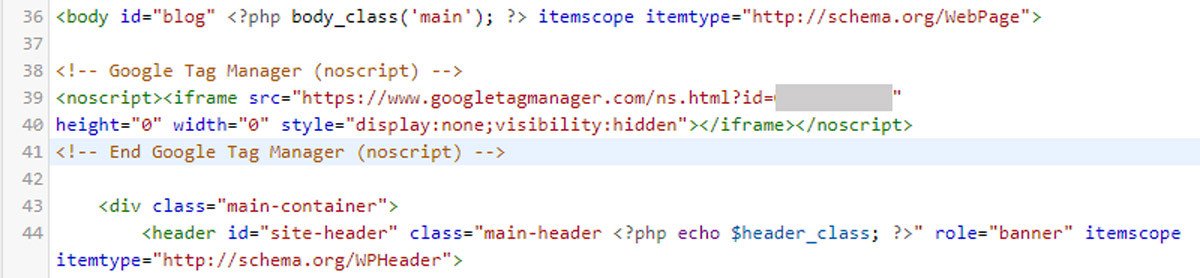 Các bước cài đặt Google Tag Manager vào website WordPress
Bước 7: Kiểm Tra Hoạt Động Của GTM
Để xác nhận rằng Google Tag Manager đã được cài đặt và hoạt động chính xác trên website của bạn, hãy sử dụng tiện ích mở rộng (Extension) của Chrome có tên “Tag Assistant (by Google)”.
- Cài đặt “Tag Assistant (by Google)” vào trình duyệt Chrome của bạn.
- Mở website của bạn.
- Nhấn vào biểu tượng “Tag Assistant” trên thanh công cụ của Chrome.
- Bấm “Enable” (Bật).
- Làm mới (Refresh/F5) trang web.
- Bấm lại vào biểu tượng “Tag Assistant”.
Nếu bạn thấy thẻ GTM màu xanh lá cây xuất hiện trong danh sách các thẻ được tìm thấy, điều đó có nghĩa là bạn đã cài đặt GTM thành công. Từ giờ, bạn có thể dễ dàng cài đặt các thẻ thông dụng khác như Google Analytics, Google Ads Remarketing, Google Ads Conversion Tracking trực tiếp từ giao diện GTM.
Cài Đặt Google Analytics Với Google Tag Manager
Sau khi đã hoàn tất việc cài đặt Google Tag Manager, bước tiếp theo thường là tích hợp Google Analytics (GA) để bắt đầu thu thập dữ liệu về khách truy cập website. Việc này sẽ đơn giản hơn rất nhiều khi sử dụng GTM.
Để cài đặt Google Analytics thông qua GTM, bạn cần đảm bảo đã có:
- Tài khoản Google Tag Manager đang hoạt động và đã được cài đặt trên website.
- Tài khoản Google Analytics đang sử dụng và đã có Tracking ID (UA-XXXXX-Y hoặc G-XXXXXXXX) của website.
Sau đó, chúng ta sẽ tiến hành cài đặt Google Analytics với Google Tag Manager qua 5 bước chi tiết sau:
Bước 1: Lấy Tracking ID của Website từ Google Analytics
Đầu tiên, bạn cần lấy mã theo dõi (Tracking ID) của Google Analytics cho website của mình.
- Đăng nhập vào tài khoản Google Analytics của bạn.
- Chọn tài sản (Property) của website mà bạn muốn tích hợp.
- Truy cập vào mục “Admin” (Quản trị) ở góc dưới bên trái.
- Trong cột “Property” (Thuộc tính), chọn “Tracking Info” (Thông tin theo dõi) -> “Tracking Code” (Mã theo dõi).
- Bạn sẽ thấy “Tracking ID” (ví dụ: UA-12345678-1 hoặc G-ABCDEFG). Hãy lưu lại mã này vào một nơi an toàn vì bạn sẽ cần nó ở bước tiếp theo.
Bước 2: Tạo Google Analytics Tag Trong GTM
Bây giờ, bạn sẽ tạo một thẻ Google Analytics trong Google Tag Manager:
- Đăng nhập vào tài khoản GTM của bạn và chọn vùng chứa (Container) của website mà bạn đang làm việc.
- Truy cập vào giao diện “Workspace” (Không gian làm việc).
- Chọn mục “Tags” (Thẻ) ở thanh điều hướng bên trái, sau đó nhấn nút “New” (Mới) ở góc trên bên phải để thêm một thẻ mới.
- Đặt tên cho thẻ này (ví dụ: “GA – Page View – All Pages”).
- Click vào “Tag Configuration” (Cấu hình thẻ) và chọn loại thẻ “Google Analytics – Universal Analytics” (hoặc “Google Analytics: GA4 Configuration” nếu bạn đang dùng GA4).
- Đối với Universal Analytics: Chọn “Track Type” là “Page View”.
Bước 3: Tạo Biến Variable để Lưu Trữ Tracking ID
Để dễ dàng quản lý và tái sử dụng Tracking ID của Google Analytics, bạn nên tạo một biến (Variable) để lưu trữ nó:
- Trong phần “Google Analytics Settings” của cấu hình thẻ, chọn “New Variable…” (Tạo biến mới…).
- Đặt tên cho biến này (ví dụ: “GG Analytics Tracking ID” hoặc “UA ID”).
- Trong trường “Tracking ID”, dán mã Tracking ID mà bạn đã lấy ở Bước 1.
- Bạn có thể để các mục còn lại ở giá trị mặc định.
- Bấm “Save” (Lưu) để lưu biến. Sau khi lưu, bạn sẽ thấy tên biến mà bạn vừa tạo đã được điền vào trường “Google Analytics Settings” trong cấu hình thẻ GA, ví dụ:
{{GG Analytics Tracking ID}}. Điều này giúp bạn không cần phải nhập lại Tracking ID mỗi khi tạo một thẻ GA mới.
Bước 4: Tạo Trigger để Kích Hoạt Tag Google Analytics
Tiếp theo, bạn cần xác định khi nào thẻ Google Analytics này nên được kích hoạt:
- Di chuột xuống phía dưới phần cấu hình thẻ và click vào “Triggering” (Kích hoạt).
- Chọn trình kích hoạt “All Pages” (Tất cả các trang) để thẻ Google Analytics được kích hoạt mỗi khi có trang nào đó trên website của bạn được tải. Đây là cài đặt chuẩn để theo dõi lượt xem trang cơ bản.
- (Tùy chọn nâng cao): Nếu bạn muốn chặn thẻ hoạt động ở một trang cụ thể nào đó (ví dụ: trang chính sách bảo mật mà bạn không muốn theo dõi), bạn có thể chọn “Add Exception” (Thêm ngoại lệ) và tạo một Trigger mới với điều kiện loại trừ trang đó.
- Bấm “Save” (Lưu) để hoàn tất cấu hình thẻ Google Analytics.
Bước 5: Kiểm Tra Hoạt Động của Tag Mới Tạo
Trước khi công khai (Publish) thẻ mới, việc kiểm tra là cực kỳ quan trọng để đảm bảo mọi thứ hoạt động chính xác:
- Trong giao diện Workspace của GTM, bấm nút “Preview” (Xem trước) ở góc trên bên phải. Điều này sẽ đưa bạn vào chế độ xem trước và gỡ lỗi.
- Khi xuất hiện thông báo màu cam cho biết bạn đang ở chế độ xem trước, hãy mở một tab mới và truy cập website của bạn.
- Một cửa sổ “Debug” (Gỡ lỗi) hoặc “Tag Assistant” sẽ xuất hiện ở cuối trình duyệt của bạn (hoặc một tab riêng). Cửa sổ này hiển thị chi tiết các thẻ đã được kích hoạt trên trang.
- Nếu bạn thấy thẻ “GA – Page View – All Pages” của mình xuất hiện trong danh sách các thẻ đã được kích hoạt và không có lỗi, điều đó có nghĩa là Google Analytics đã được cài đặt thành công thông qua GTM.
Sau khi kiểm tra thành công, bạn nên thoát chế độ Preview và bấm nút “Submit” (Gửi) trong giao diện Google Tag Manager để công khai những thay đổi này. Lúc này, Google Analytics sẽ chính thức bắt đầu thu thập dữ liệu từ website của bạn.
Câu Hỏi Thường Gặp Về Google Tag Manager (FAQs)
Google Tag Manager có miễn phí không?
Có, Google Tag Manager là một công cụ hoàn toàn miễn phí do Google cung cấp.
Tôi có cần kiến thức lập trình để sử dụng Google Tag Manager không?
Không nhất thiết phải là lập trình viên chuyên nghiệp. GTM được thiết kế để marketer có thể tự mình quản lý thẻ. Tuy nhiên, việc hiểu biết cơ bản về HTML, CSS và JavaScript sẽ giúp bạn khai thác tối đa tiềm năng của công cụ này, đặc biệt khi cần tạo các thẻ hoặc biến tùy chỉnh phức tạp.
Google Tag Manager có thay thế Google Analytics không?
Không. Google Tag Manager và Google Analytics là hai công cụ bổ trợ cho nhau. GTM giúp bạn triển khai và quản lý mã theo dõi của Google Analytics (và các công cụ khác) trên website một cách hiệu quả. Google Analytics là công cụ dùng để thu thập, phân tích và báo cáo dữ liệu về người dùng website.
Tôi có thể theo dõi sự kiện trên website bằng GTM như thế nào?
Để theo dõi sự kiện (ví dụ: nhấp chuột, gửi form), bạn cần tạo một thẻ Google Analytics (hoặc GA4 Event) trong GTM, sau đó cấu hình một trình kích hoạt (Trigger) cụ thể cho sự kiện đó. Ví dụ, trình kích hoạt có thể là “Click” hoặc “Form Submission” và bạn sẽ định rõ điều kiện cụ thể (như ID của nút, URL trang).
Điều gì xảy ra nếu tôi cài đặt nhiều thẻ Google Analytics trên cùng một trang?
Việc cài đặt nhiều thẻ Google Analytics có thể dẫn đến việc thu thập dữ liệu trùng lặp hoặc sai lệch, làm cho báo cáo của bạn không chính xác. Google Tag Manager giúp bạn tránh tình trạng này bằng cách quản lý tập trung và đảm bảo chỉ có một mã theo dõi GA được kích hoạt trên mỗi trang (trừ khi bạn cố ý muốn theo dõi trên nhiều tài khoản GA khác nhau cho mục đích đặc biệt).
Làm thế nào để kiểm tra thẻ GTM đã hoạt động chưa?
Bạn có thể sử dụng chế độ “Preview” (Xem trước) trong giao diện GTM hoặc tiện ích mở rộng “Tag Assistant (by Google)” cho trình duyệt Chrome để kiểm tra xem các thẻ đã được kích hoạt đúng cách trên website của bạn hay chưa.
Google Tag Manager có ảnh hưởng đến SEO không?
GTM ảnh hưởng gián tiếp đến SEO thông qua việc cải thiện tốc độ tải trang và giúp bạn dễ dàng triển khai các thẻ cần thiết cho việc thu thập dữ liệu (như Google Analytics) và tối ưu hóa (như Schema Markup). Một website nhanh và cung cấp dữ liệu tốt sẽ hỗ trợ chiến lược SEO của bạn.
Tôi có thể sử dụng GTM cho ứng dụng di động không?
Có, Google Tag Manager có thể được sử dụng để quản lý thẻ cho cả ứng dụng iOS và Android, giúp bạn theo dõi hành vi người dùng trên các nền tảng di động một cách hiệu quả.
Có nên sử dụng GTM thay vì cài đặt mã trực tiếp không?
Có, hầu hết các chuyên gia marketing và SEO đều khuyến nghị sử dụng GTM thay vì cài đặt mã trực tiếp. GTM mang lại nhiều lợi ích về tốc độ triển khai, quản lý, kiểm soát phiên bản và khả năng gỡ lỗi, giúp quá trình làm việc với các thẻ trở nên hiệu quả và an toàn hơn rất nhiều.
Làm sao để học thêm về Google Tag Manager?
Bạn có thể tìm kiếm các khóa học trực tuyến miễn phí của Google (như Google Skillshop), xem các video hướng dẫn trên YouTube, hoặc đọc các bài viết chuyên sâu trên các blog chuyên về digital marketing để nâng cao kiến thức và kỹ năng về Google Tag Manager.
Bạn đã hiểu được vai trò quan trọng của Google Tag Manager là gì cũng như cách cài đặt và sử dụng nó một cách hiệu quả thông qua những chia sẻ chi tiết từ Vị Marketing. Hy vọng những kiến thức này sẽ là hành trang vững chắc, giúp bạn tối ưu hóa các chiến dịch marketing, nâng cao khả năng phân tích dữ liệu và đạt được thành công bền vững trong công việc.
Tại Vị Marketing, chúng tôi tin rằng việc nắm vững các công cụ và kỹ năng số là chìa khóa để bứt phá trong kỷ nguyên digital. Hãy tiếp tục theo dõi chúng tôi để cập nhật thêm nhiều thông tin giá trị khác về marketing, digital, branding và kỹ năng mềm nhé!